Rimozione Oggetti con IA Gratis

Rimuovi oggetti e persone indesiderati dalle foto online con lo strumento gratuito di Morph Studio. Carica una foto, dipingi ciò che vuoi cancellare e lascia che l'IA riempia l'area selezionata in base all'immagine circostante.

Carica qui la tua immagine

Foto più pulite e senza distrazioni

Rimuovi intrusi, cartelli, fili, oggetti di scena e altri elementi indesiderati dalle foto che hai già. Mantieni l'attenzione su persone, luoghi e momenti senza ritagliare l'immagine o rifare la composizione.

Inizia ora

Foto prodotto pronte per negozi e campagne

Rimuovi cavi, supporti, confezioni e oggetti che distraggono dalle foto prodotto. Trasforma le immagini esistenti in contenuti pronti per pagine prodotto, annunci, campagne e comunicazione del brand.

Inizia ora

Foto di viaggio e social più curate

Rimuovi turisti, segnali stradali, cestini e altre distrazioni da scatti di viaggio e foto quotidiane. Prepara immagini più pulite per post social, profili, album e progetti personali.

Inizia ora

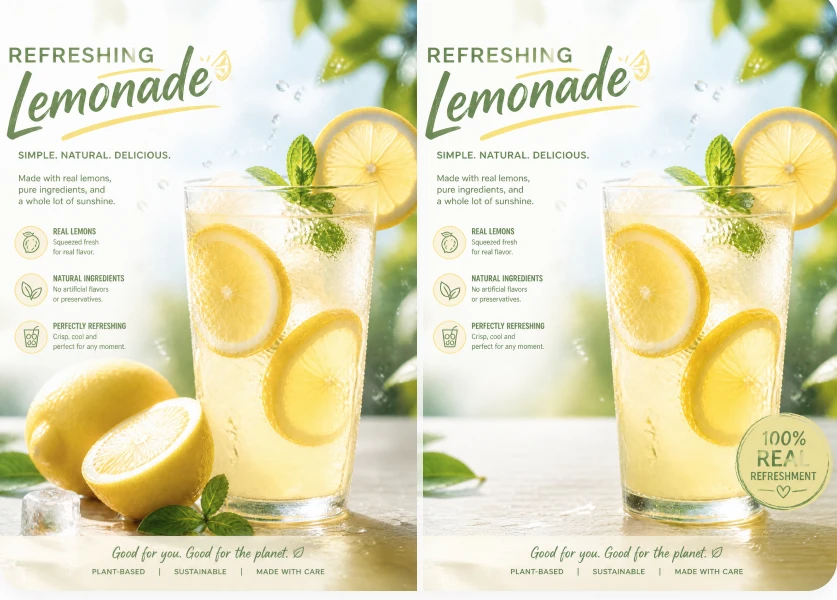
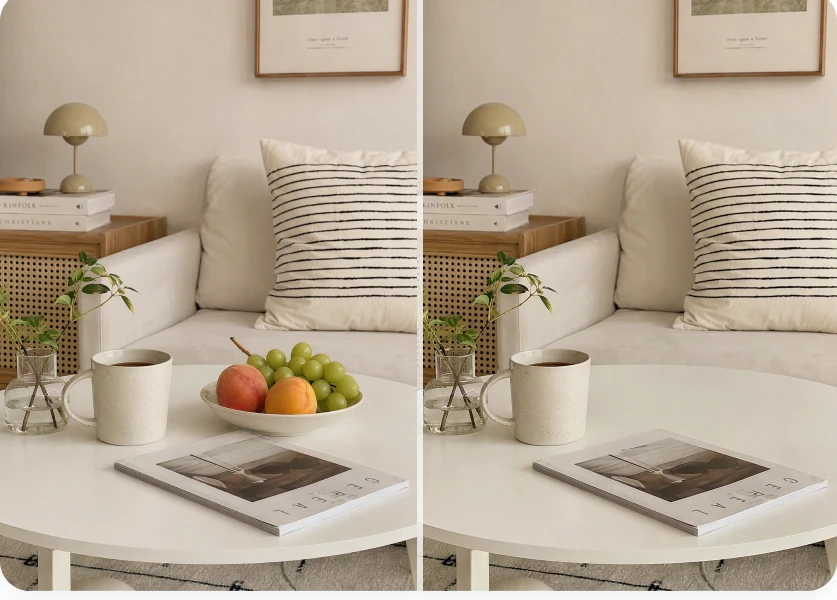
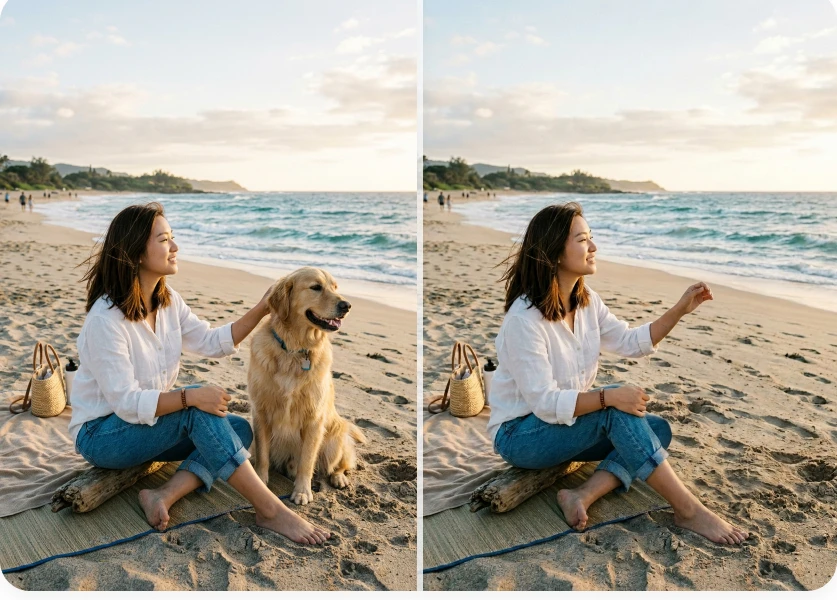
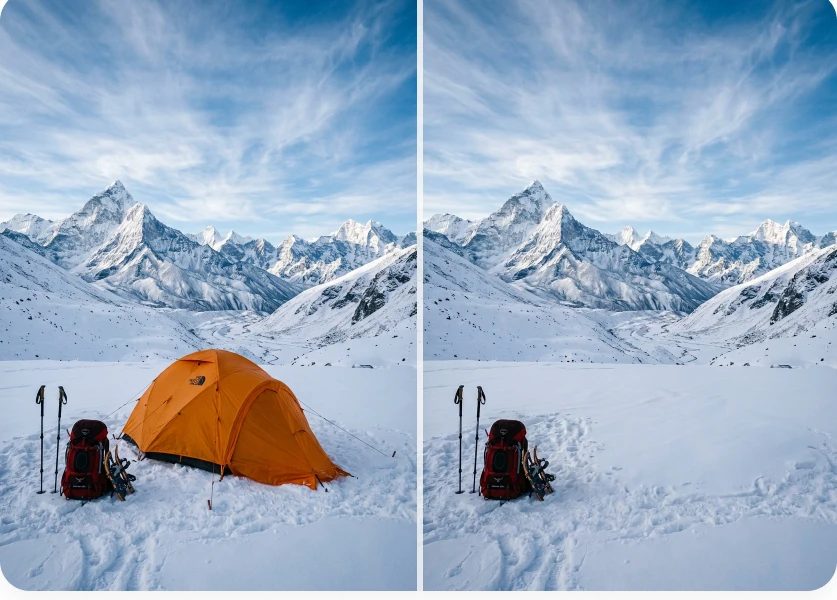
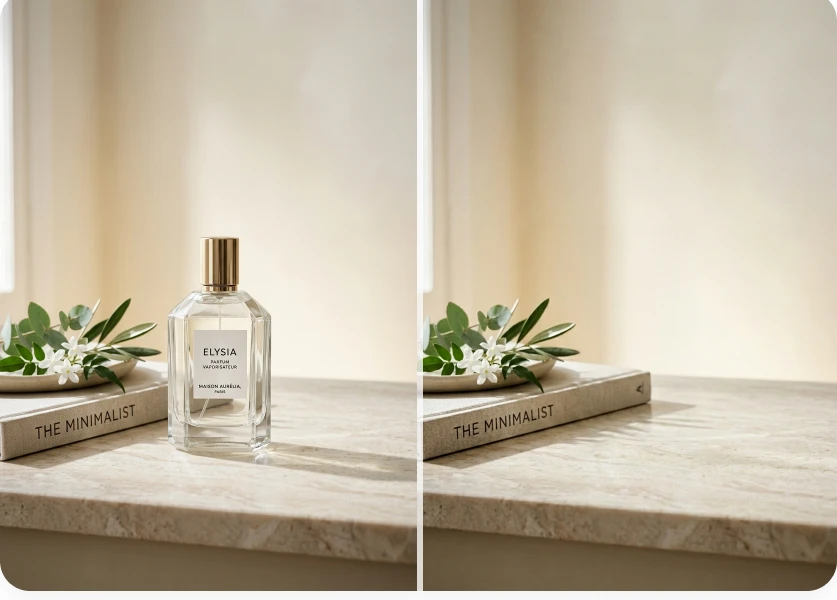
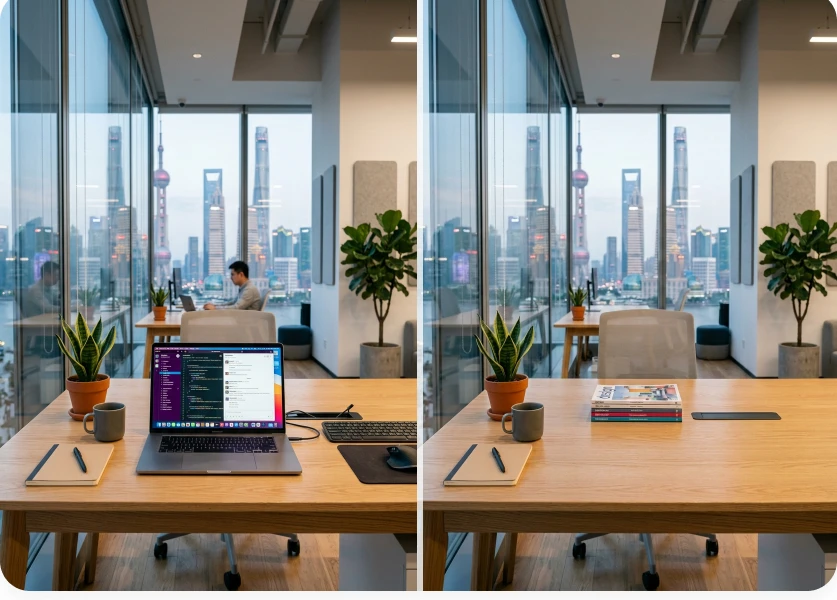
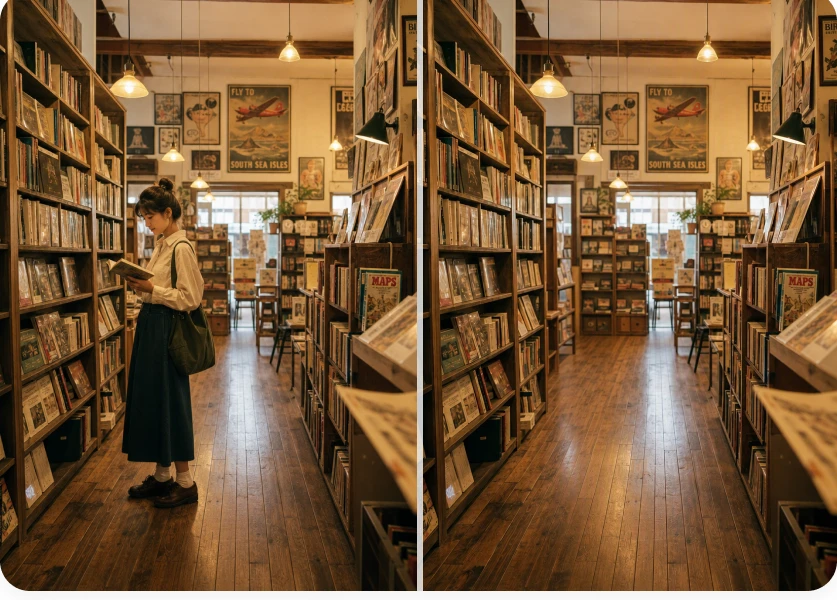
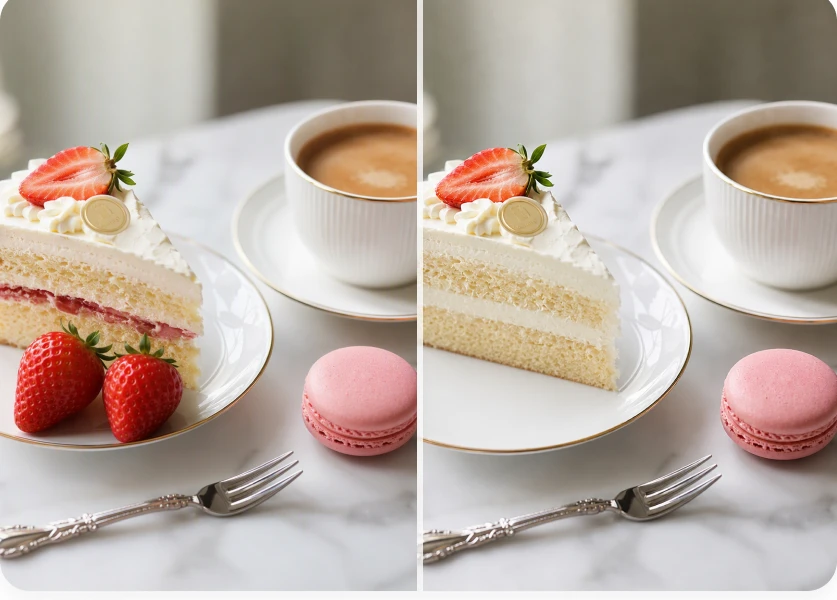
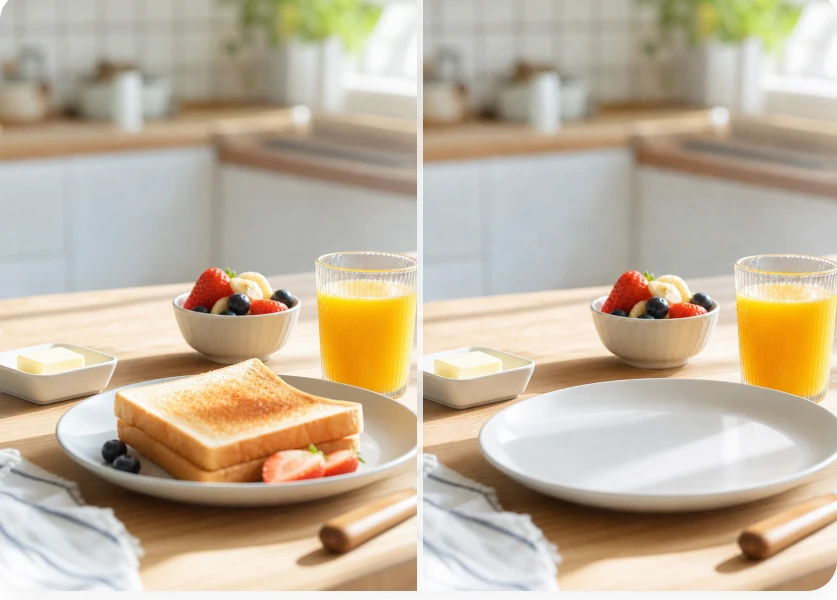
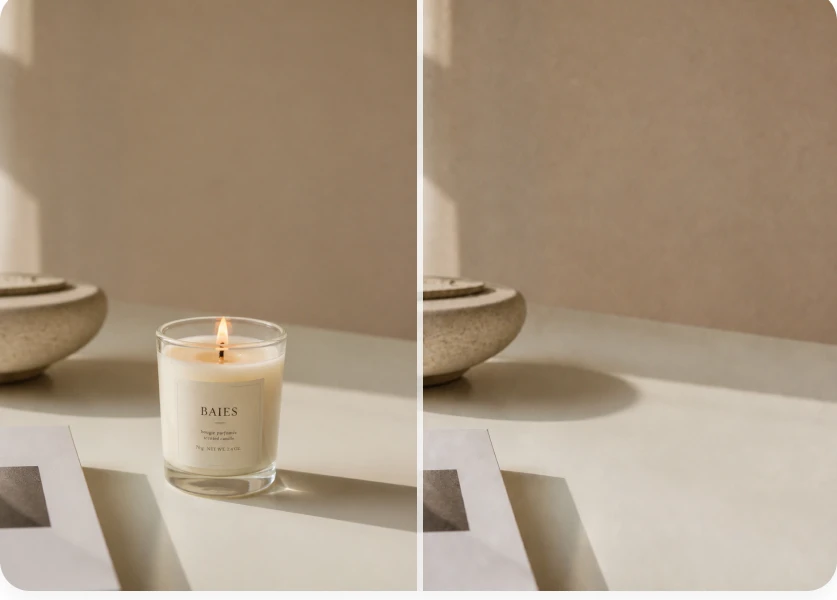
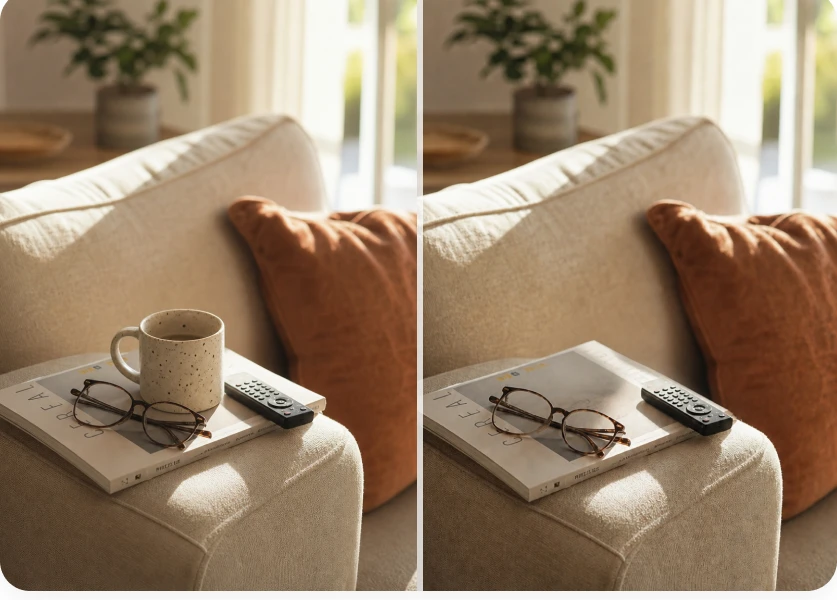
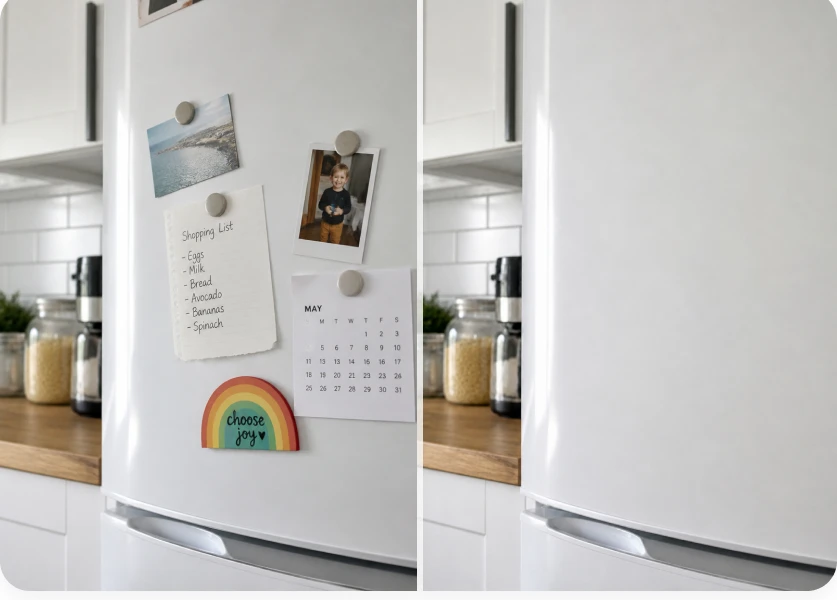
Esempi di Rimozione Oggetti con IA

Scopri persone, oggetti, cartelli, fili e distrazioni sullo sfondo rimossi dalle foto di tutti i giorni.
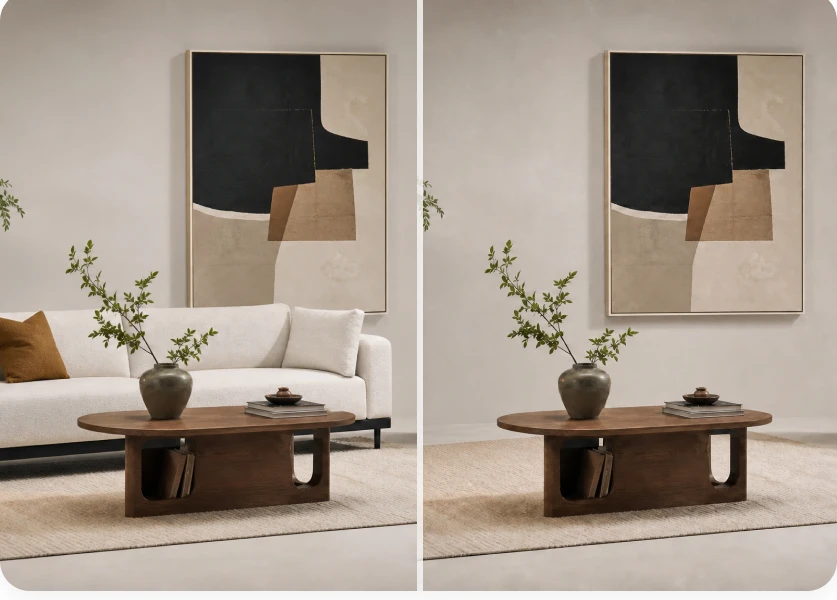
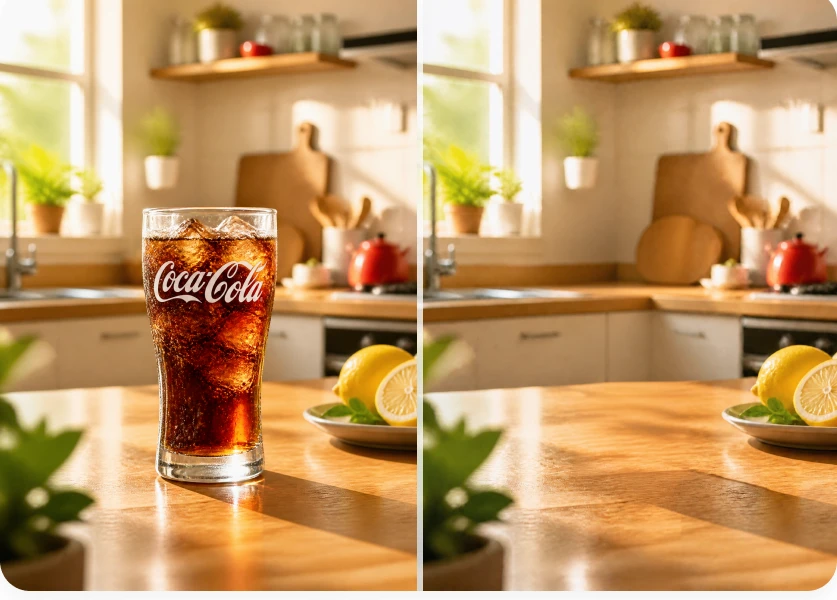
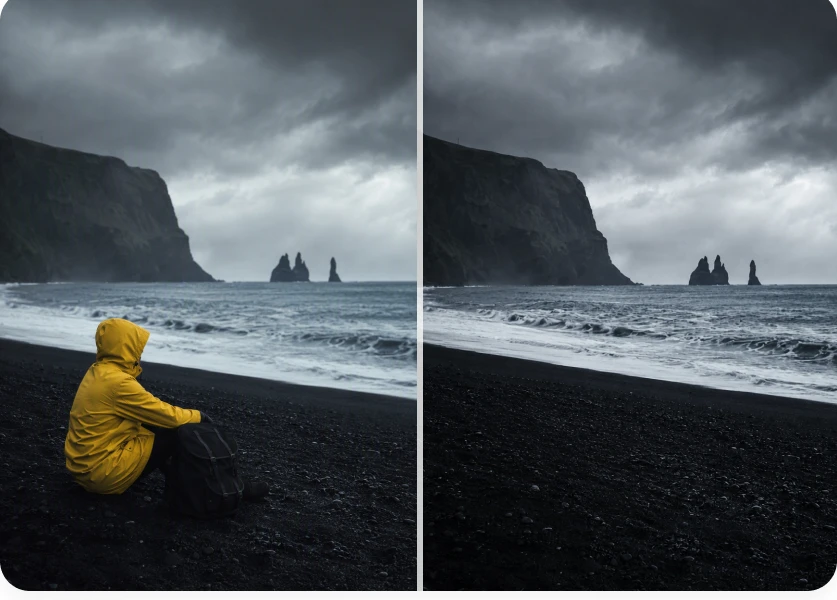
AI Object Remover before and after example 1AI Object Remover before and after example 2AI Object Remover before and after example 3AI Object Remover before and after example 4

Come rimuovere un oggetto da una foto online

Carica un'immagine, dipingi sull'oggetto e lascia che l'IA lo rimuova

1

Carica la tua immagine

Scegli la foto o l'immagine che contiene l'oggetto, la persona o la distrazione che vuoi rimuovere.

2

Dipingi sull'oggetto

Usa la modalità Cancella per coprire tutto l'oggetto e i bordi da rimuovere. Regola la dimensione del pennello, sposta o ingrandisci l'immagine e usa annulla o ripristina per perfezionare la selezione.

3

Rimuovi e scarica

Fai clic su Rimuovi oggetto e controlla il risultato. Scarica il PNG, regola la selezione e riprova oppure continua con altri strumenti di immagine di Morph Studio.

Continua a ripulire e migliorare le immagini

Rimuovi sfondi, cancella testo o filigrane e migliora i dettagli con gli strumenti correlati di Morph Studio

Domande frequenti

Tutto ciò che devi sapere per rimuovere oggetti dalle foto

Che cos'è uno strumento di rimozione oggetti con IA?
Uno strumento di rimozione oggetti con IA elimina una persona o un oggetto selezionato da una foto e riempie lo spazio usando l'immagine circostante come guida. Con Morph Studio, carica una foto, dipingi ciò che vuoi rimuovere e genera il risultato.
La Rimozione Oggetti con IA di Morph Studio è gratuita?
Sì. Gli utenti Basic idonei che hanno effettuato l'accesso ricevono una generazione riuscita per ogni periodo di quota. È un'opportunità gratuita limitata; le generazioni aggiuntive richiedono un piano a pagamento idoneo e i Credits mostrati nel prodotto al momento della generazione.
Come si rimuove un oggetto da una foto online?
Carica una foto e dipingi sull'oggetto o sull'area da rimuovere. Fai clic su Rimuovi oggetto, controlla il risultato e scarica il PNG. Se l'area selezionata richiede altre modifiche, regola la selezione del pennello e riprova.
Che cosa posso rimuovere da un'immagine?
Puoi rimuovere persone, intrusi, oggetti di scena, cartelli, fili, elementi sullo sfondo e altri dettagli indesiderati. Dipingi l'intero oggetto e i bordi collegati da eliminare. I risultati variano in base all'immagine, alla selezione e ai dettagli circostanti.
Posso rimuovere una persona da una foto?
Sì. Dipingi sulla persona, includendo tutta l'area che l'IA deve riempire, quindi genera il risultato. Rimuovere una persona lascia spesso un'area più grande da ricostruire rispetto a un oggetto piccolo, quindi il risultato dipende da posa, sovrapposizione, selezione e sfondo visibile.
Lo strumento seleziona automaticamente l'oggetto?
No. Morph Studio usa un flusso basato sul pennello, così scegli l'area esatta da rimuovere. Carica un'immagine, passa alla modalità Cancella, dipingi sulla zona indesiderata e perfeziona la selezione con dimensione del pennello, zoom, spostamento, annulla, ripristina o cancella.
Come posso ottenere un risultato migliore?
Inizia con un'immagine nitida e dipingi l'intero oggetto, compresi i bordi collegati che devono scomparire. Evita di dipingere sui dettagli che vuoi conservare. Sovrapposizioni complesse, selezioni ampie, mosso, riflessi e sfondi dettagliati possono rendere il risultato meno prevedibile.
Qual è la differenza rispetto agli altri strumenti di rimozione di Morph Studio?
La Rimozione Oggetti con IA riempie un'area specifica dipinta da te. Usa Rimozione Testo da Immagini con IA per cancellare testo stampato o scritto a mano, Rimozione Filigrane per eliminare una filigrana oppure Rimozione Sfondo con IA per separare un soggetto dall'intero sfondo.
Quale tipo di file restituisce lo strumento?
La Rimozione Oggetti con IA esporta il risultato come immagine PNG. Puoi confrontarla con l'originale, scaricare il PNG o continuare con strumenti correlati di Morph Studio come Upscaler Immagini con IA.
È lo stesso di una gomma magica o di una gomma per foto?
Gomma magica, gomma per foto e gomma per immagini sono nomi comuni per strumenti che rimuovono parti di una foto. Lo strumento di Morph Studio usa un pennello: contrassegni ciò che vuoi rimuovere e l'IA riempie l'area. Non seleziona automaticamente l'oggetto.
Posso usare commercialmente le immagini modificate?
L'uso commerciale dipende dal tuo piano Morph Studio, dai termini applicabili e dai diritti dell'immagine originale. Prima di pubblicare o usare un'immagine modificata per annunci, ecommerce, lavori per clienti o contenuti di marca, assicurati di possedere il materiale originale o le autorizzazioni necessarie.

Prova la Rimozione Oggetti con IA gratuita di Morph Studio

Carica una foto, dipingi ciò che vuoi rimuovere e lascia che l'IA riempia l'area selezionata.

Morph Studio
Email
Continue
By continuing, you agree to theTerms of ServiceandPrivate Policy.