
Kling 4.0 AI 影片生成器
用 Morph Studio 的 Kling 4.0,讓下一支產品短片、角色場景或電影感廣告動起來。將一段文字構想或一張靜態圖片變成最長 30 秒的連續鏡頭,配上與畫面同步的聲音。用圖片、影片和清晰語音參考塑造主體、表演與氛圍,或選擇首尾幀,引導場景從開頭走向你設想的結尾。
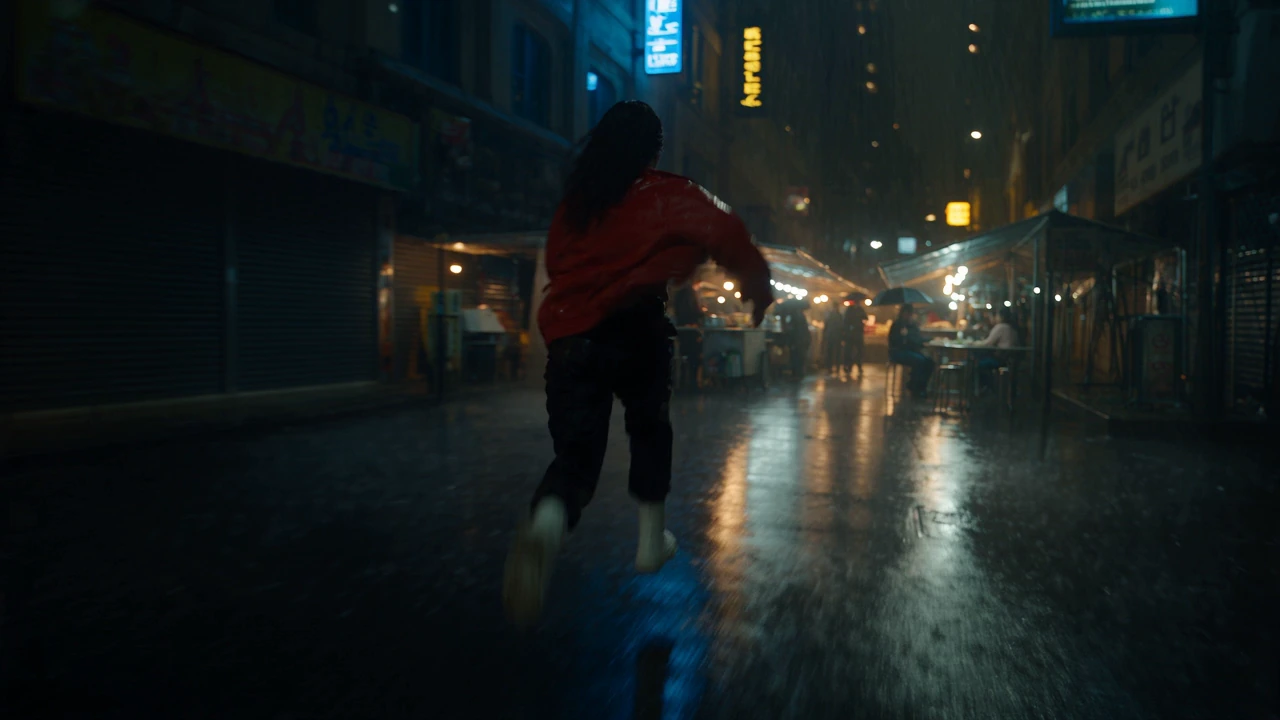

用最長 30 秒講述完整故事
讓產品亮相有時間鋪陳,讓鏡頭跟隨人物走過場景,也讓精心構思的運鏡完整展開。Kling 4.0 可一次生成 3–30 秒影片,配合同步立體聲,把畫面的氛圍延續到聲音裡。選擇 720p 或 1080p,描述動作、光線、對白或環境聲,將一個創意發展成有起伏的故事片段。

讓人物和產品保持一致
將有辨識度的人物、標誌性產品或視覺風格帶入下一個場景。Reference 模式結合圖片、影片和清晰語音參考,幫你塑造主體外觀、借鑑鏡頭運動,或指導角色表演。把產品照片與動作參考搭配成一支廣告,或讓人物形象與聲音共同進入故事,讓不同鏡頭延續同一個創作方向。

從首幀到尾幀,安排鏡頭的起承轉合
從一張有吸引力的圖片出發,決定這個場景應如何結束。新增尾幀,引導產品亮相最終落在特寫,讓人物從一個姿勢轉向另一個姿勢,或用流動的鏡頭連線兩種構圖。描述首尾畫面之間的變化,再嘗試不同的節奏、光線與動作,找到適合故事的過渡。
三步用 Kling 4.0 創作影片
將腦海中的場景變成可以觀看、調整和分享的影片。
描述場景
開啟影片生成器並選中 Kling 4.0,描述主體、動作、鏡頭運動、光線與聲音。從明確的畫面構想開始,例如產品亮相、角色表演或一段連續跟拍。
選擇創作素材
直接用文字生成,上傳首幀與選填的尾幀,或在 Reference 模式中新增圖片、影片,以及 5–30 秒的清晰語音參考。將時長設為 3–30 秒,並選擇 720p 或 1080p。
生成並完善
檢視當前設定顯示的 點數,再生成影片。預覽結果後,調整提示詞、鏡頭方向或參考素材,繼續完善畫面。下載滿意的版本,用於下一支廣告或故事。
探索更多功能
發現Morph Studio更多AI創作工具
常見問題
瞭解 Morph Studio 中可用的輸入方式、創作控制和輸出設定。
用 Kling 4.0,讓下一個場景動起來
創作有電影感的產品短片,發展一段角色表演,或讓鏡頭連續跟隨動作。用文字、首尾幀和參考素材塑造畫面,在 Morph Studio 中把它做成你的作品。