
免費 AI 物件移除工具
使用 Morph Studio 免費 AI 物件移除工具,從相片中去除不需要的物件和人物。上載相片、掃過要擦除的內容,讓 AI 根據周圍畫面填補所選區域。
在此上載圖片
去除干擾,令相片更乾淨
從現有相片中移除搶鏡路人、標誌、電線、道具和其他多餘物件。毋須裁剪圖片或重建構圖,也能讓人物、地點和精彩時刻成為焦點。
立即開始
讓產品相片適合商店和推廣活動
移除產品相片中的電線、支架、包裝雜物和干擾道具,把現有圖片整理成適合產品頁、廣告、推廣活動和品牌內容的視覺素材。
立即開始
美化旅遊和社交相片
移除旅遊照和日常相片中的遊客、路牌、垃圾桶等干擾元素,為社交帖文、個人頁面、相簿和個人項目準備更乾淨的圖片。
立即開始
AI 物件移除範例
查看如何從日常相片中去除多餘人物、道具、標誌、電線和背景干擾。
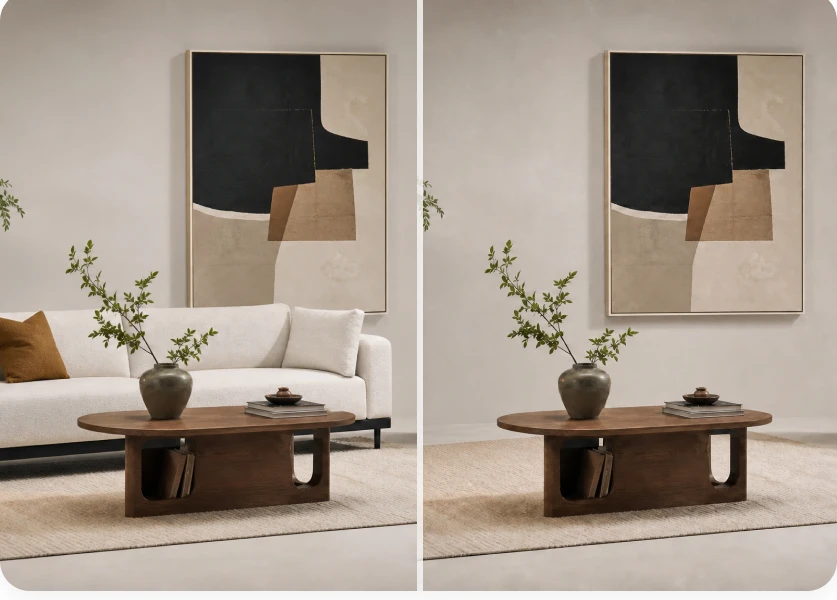
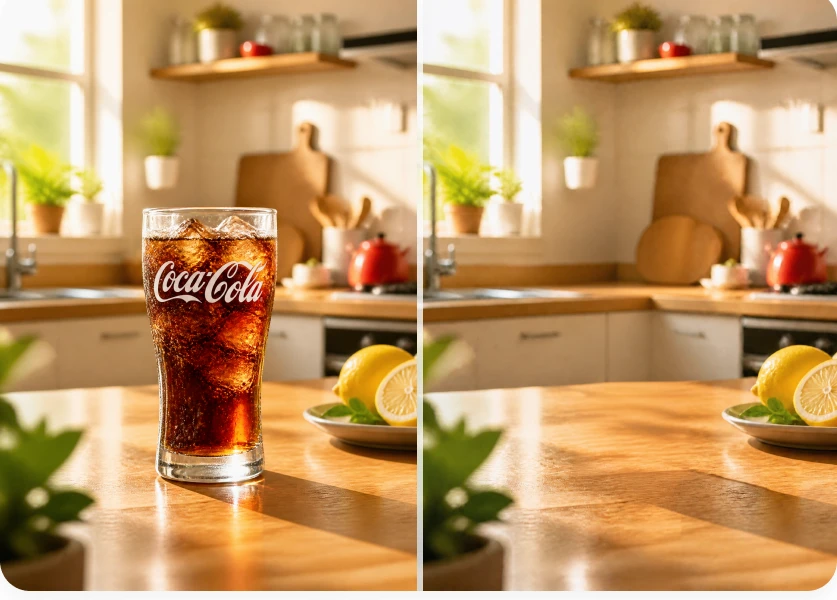
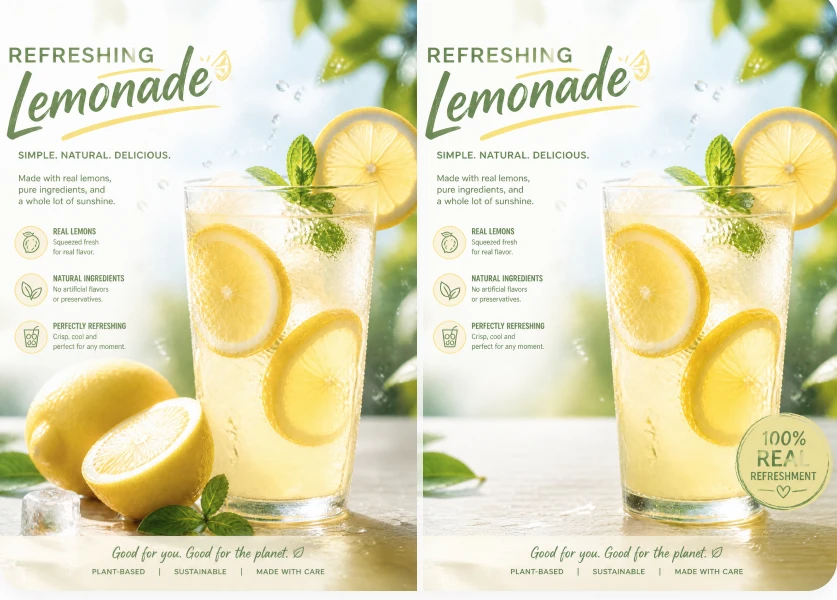
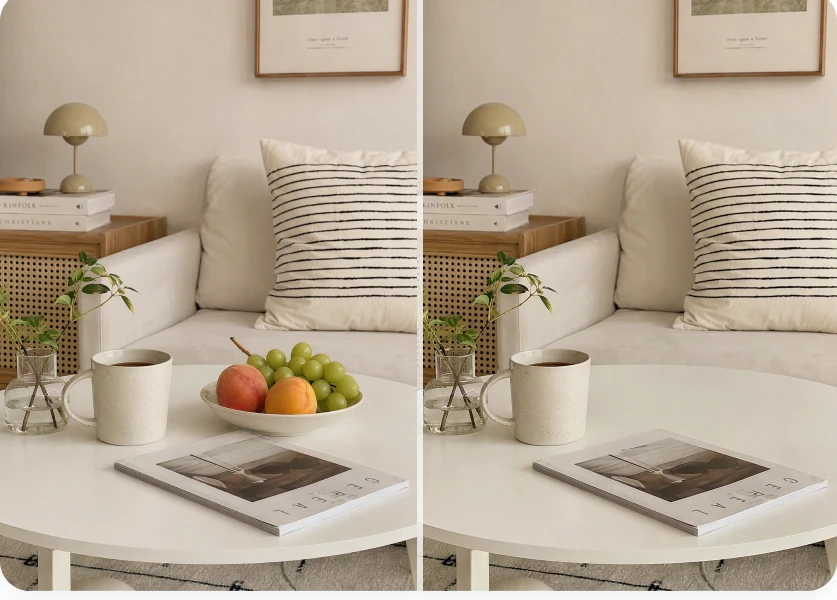
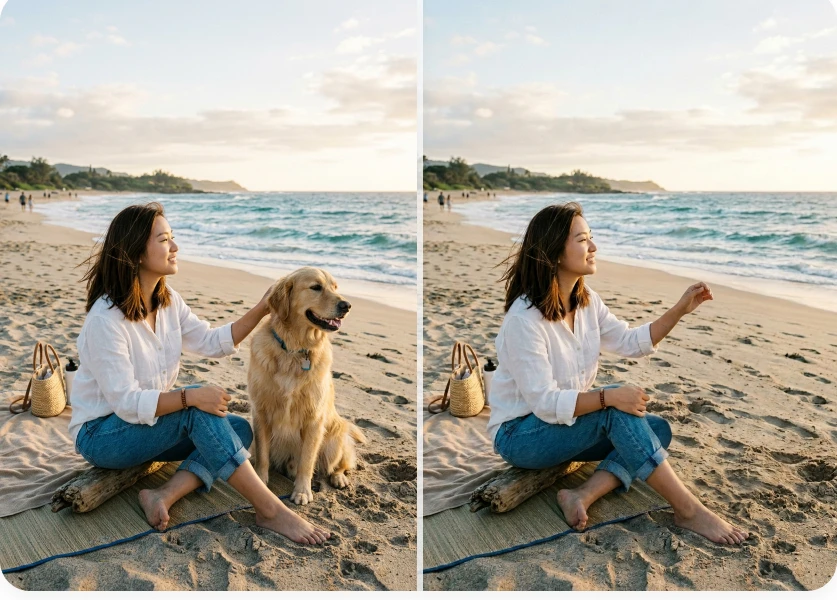
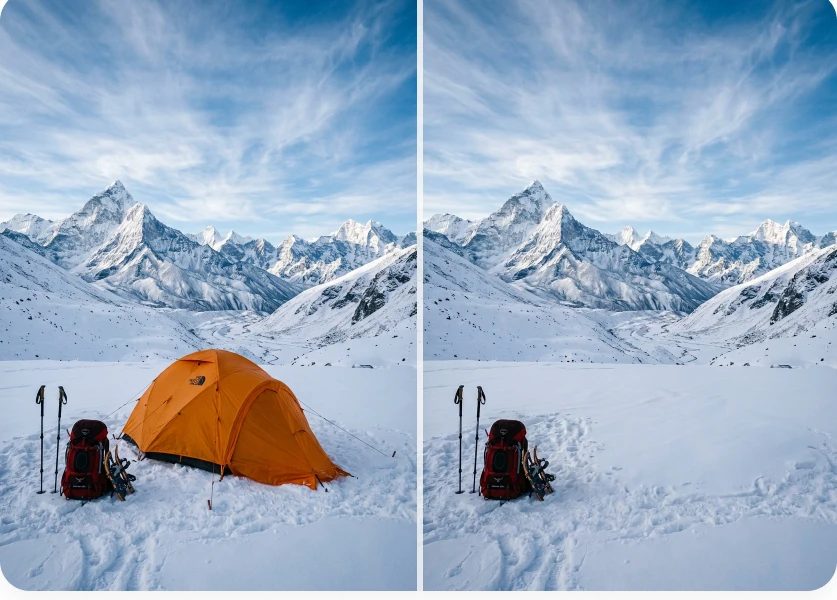

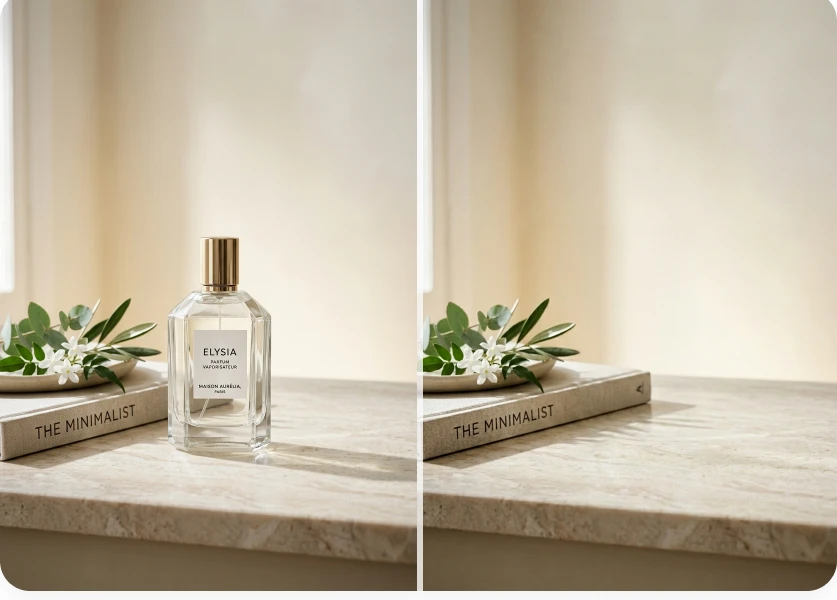
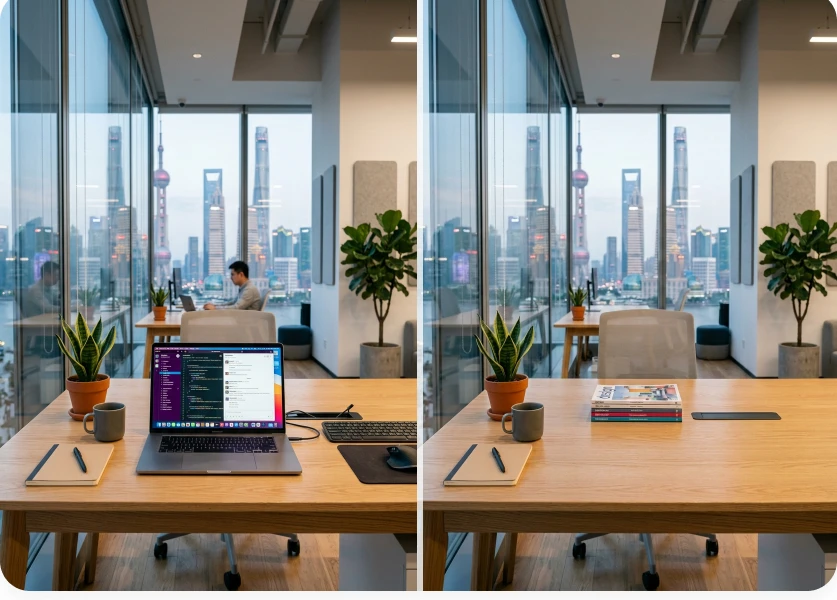
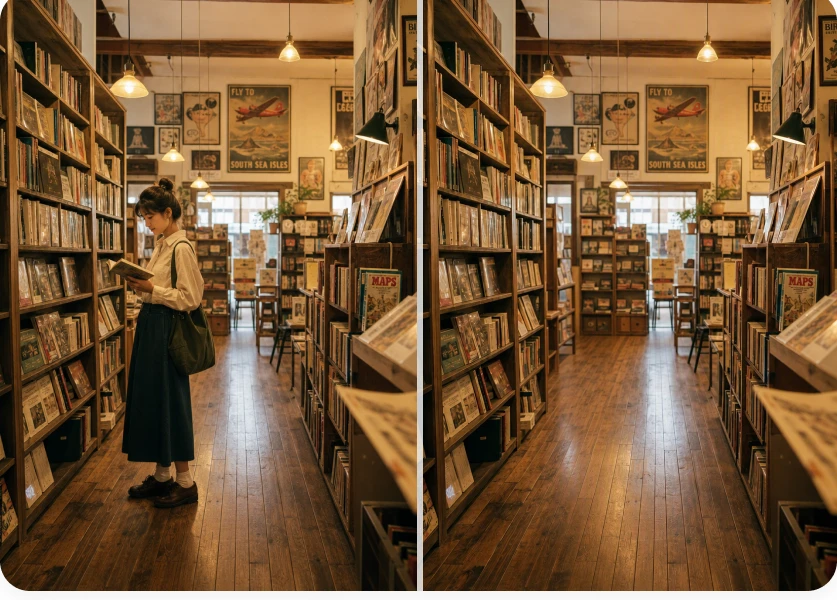
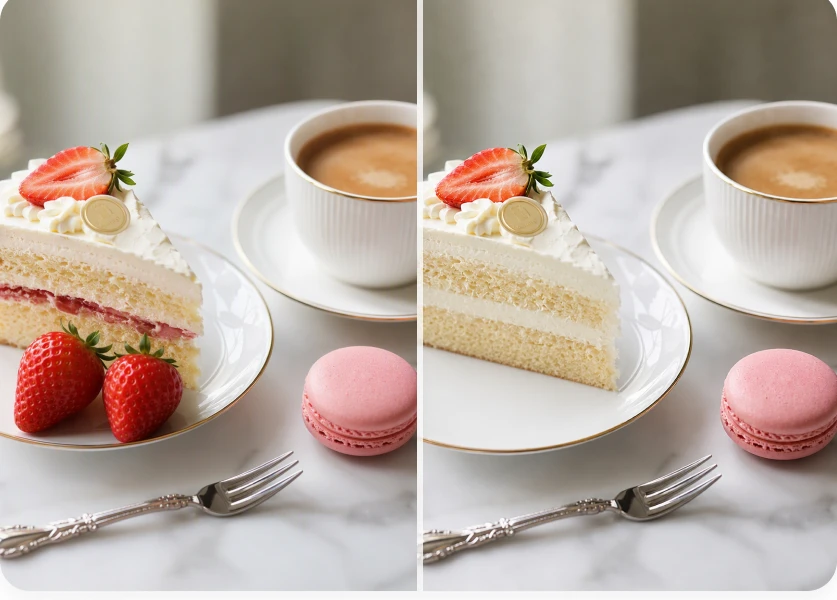
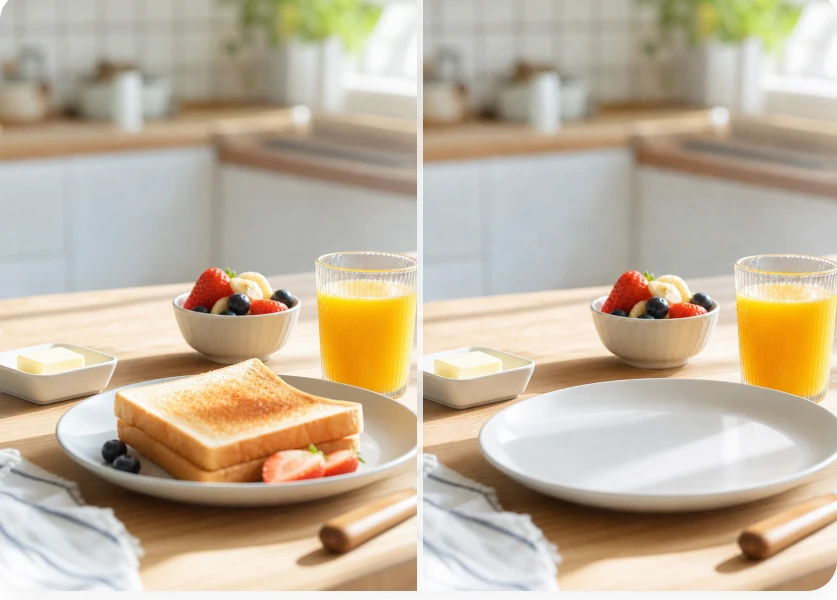
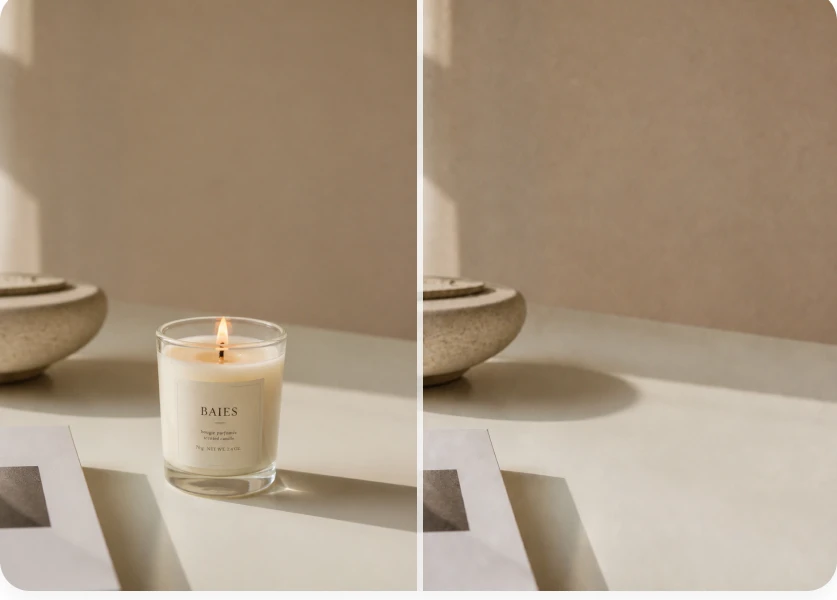
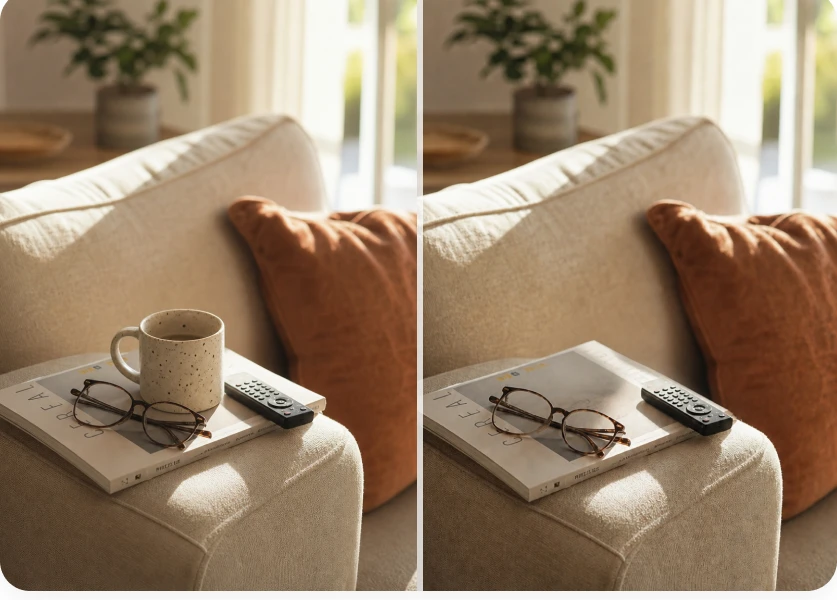
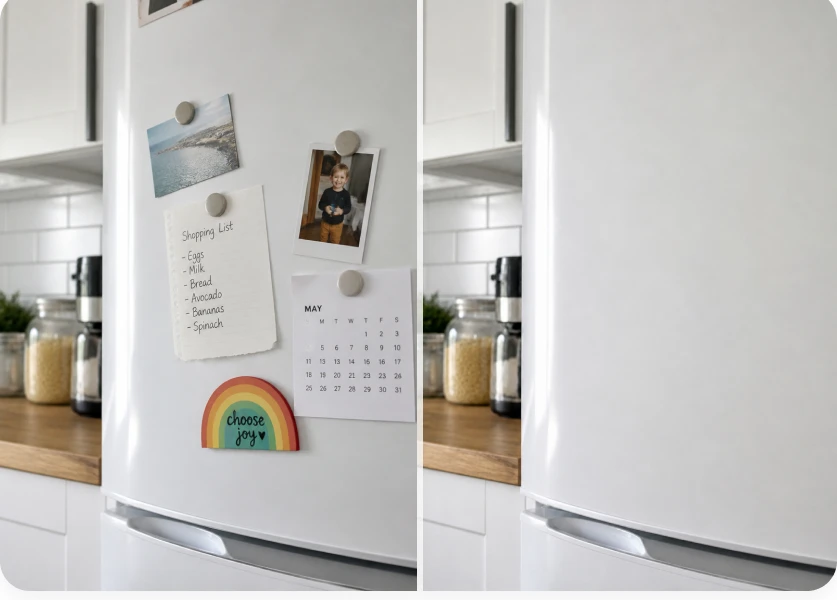
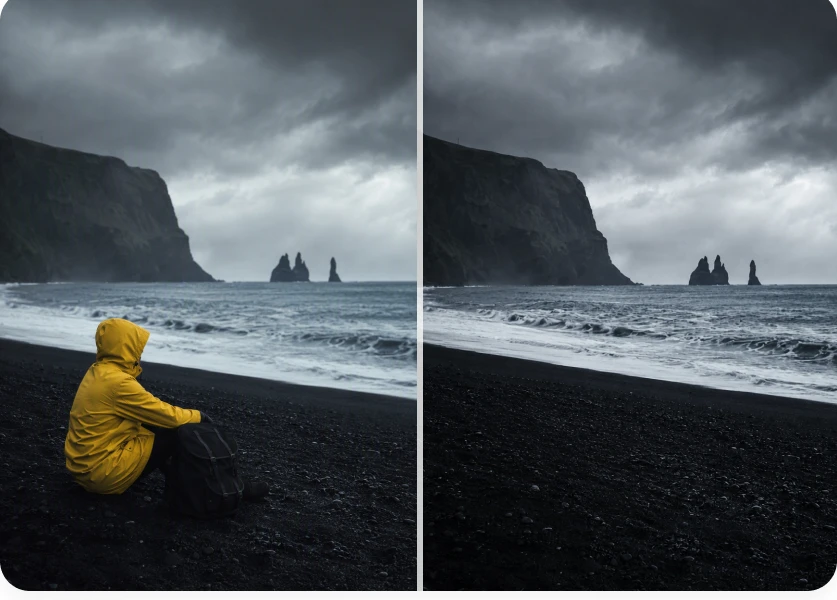
如何在網上移除相片中的物件
上載圖片、掃過物件,讓 AI 完成移除
1
上載圖片
選擇含有待移除物件、人物或干擾元素的相片或圖片。
2
掃過目標物件
使用擦除模式完整掃過物件及需要去除的邊緣。調整筆刷大小、移動或縮放圖片,並以復原或重做仔細調整選取範圍。
3
移除並下載
按「移除物件」並查看結果。下載 PNG、調整選取範圍後再試,或繼續使用 Morph Studio 的其他圖片工具編輯。
探索其他功能
試用 Morph Studio 的更多 AI 圖片編輯工具
繼續清理和增強圖片
使用 Morph Studio 相關工具移除背景、清除文字或水印,並提升圖片細節
常見問題
了解從相片中移除物件所需的一切
甚麼是 AI 物件移除工具?
AI 物件移除工具會從相片中刪除所選人物或物件,並參考周圍畫面填補空白。在 Morph Studio 中,只需上載相片、掃過要移除的內容,然後生成結果。
Morph Studio 的 AI 物件移除工具可以免費使用嗎?
可以。合資格且已登入的 Basic 用戶在每個額度週期可成功生成一次。這是一次有限的免費機會;額外生成需要合資格的付費計劃,並消耗生成時產品中顯示的 Credits。
如何在網上移除相片中的物件?
上載相片並掃過要移除的物件或區域。按「移除物件」、查看結果並下載 PNG。如所選區域仍需調整,可修改筆刷選取範圍後再試。
可以從圖片中移除哪些內容?
你可以移除人物、搶鏡路人、道具、標誌、電線、背景雜物和其他多餘細節。請完整掃過物件及需要去除的相連邊緣。結果會因圖片、選取範圍和周圍細節而異。
可以移除相片中的人物嗎?
可以。掃過要移除的人物及 AI 需要填補的完整區域,然後生成結果。移除人物通常比移除小物件留下更大的重建區域,因此結果取決於姿勢、遮擋、選取範圍和可見背景。
AI 物件移除工具會自動選擇目標嗎?
不會。Morph Studio 採用筆刷流程,由你準確選擇要移除的區域。上載圖片、切換到擦除模式、掃過多餘區域,再使用筆刷大小、縮放、移動、復原、重做或清除來細化選取範圍。
怎樣獲得更好的物件移除效果?
從清晰圖片開始,完整掃過物件及所有應消失的相連邊緣。避免掃到想保留的周圍細節。複雜遮擋、大面積選取、動態模糊、反射和細節豐富的背景會令結果更難預測。
物件移除工具與 Morph Studio 的其他移除工具有甚麼分別?
AI 物件移除工具會輸出甚麼檔案類型?
AI 物件移除工具會將結果匯出為 PNG 圖片。你可以與原圖比較、下載 PNG,或繼續使用 AI 圖片放大工具 等 Morph Studio 相關工具編輯。
AI 物件移除工具與魔法橡皮擦或相片橡皮擦相同嗎?
魔法橡皮擦、相片橡皮擦和圖片橡皮擦都是移除相片局部內容的常見名稱。Morph Studio 的 AI 物件移除工具使用筆刷:你標記要移除的內容,再由 AI 填補所選區域。它不會自動替你選擇物件。
可以將 AI 物件移除工具編輯的圖片用於商業用途嗎?
商業使用取決於你的 Morph Studio 計劃、適用的使用條款以及原始圖片的權利。在將編輯後的圖片用於廣告、電商、客戶項目或品牌內容前,請確認你擁有來源素材或已取得必要授權。
試用 Morph Studio 免費 AI 物件移除工具
上載相片、掃過要移除的內容,讓 AI 填補所選區域。