
免費 AI 影片編輯器
上傳 MP4 或 MOV 片段,用提示詞講清楚想改邊度。Morph Studio 可以幫你換背景、替換物件、調整場景細節,唔使打開時間軸編輯器都可以生成 video-to-video 版本。
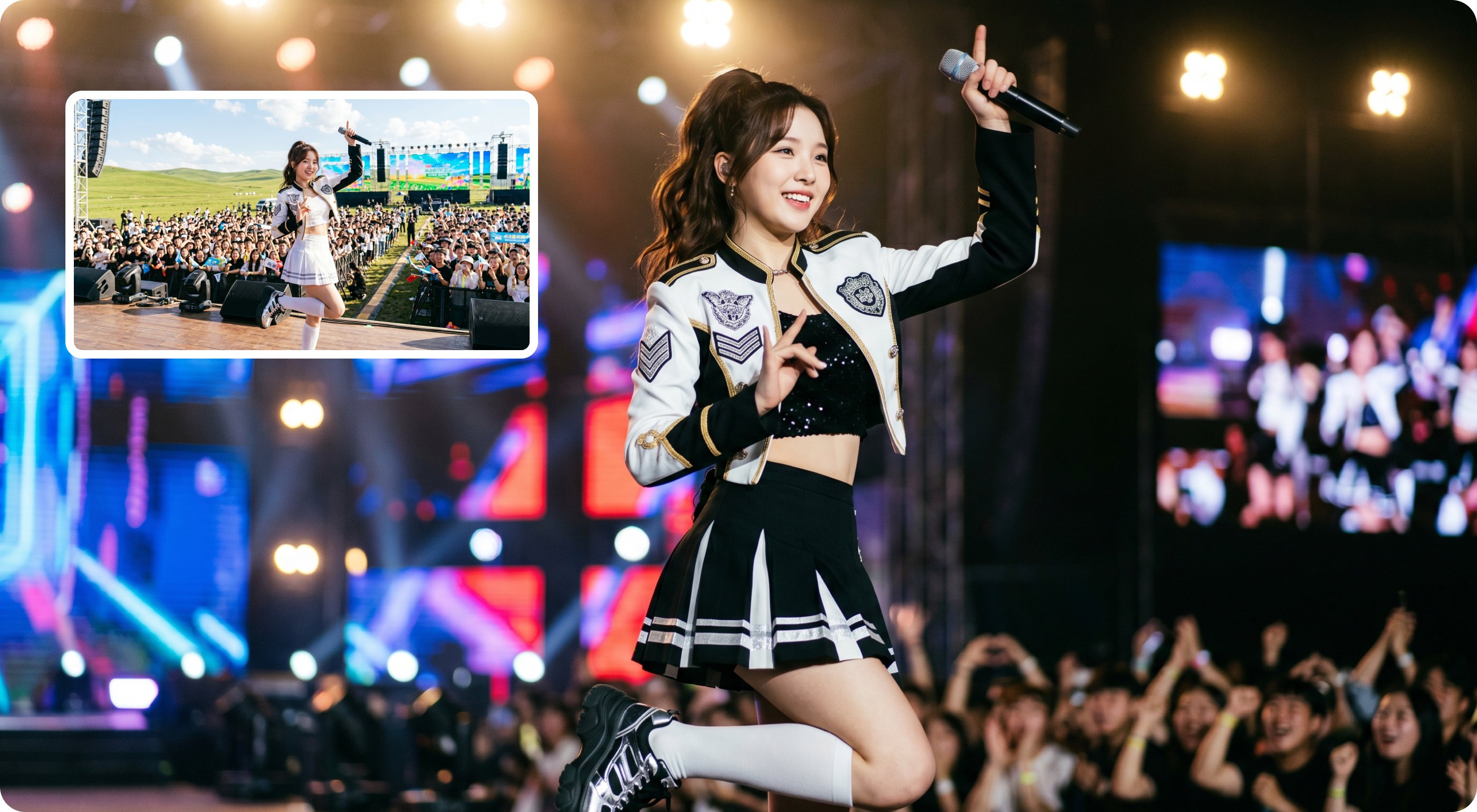
用 AI 更換影片背景同修改場景細節
上傳現有片段,用 Morph Studio 嘅 AI 影片編輯器修改背景、地點、燈光、人群、道具同場景細節,同時盡量保留核心主體同動作方向。你可以將來源影片變成演唱會舞台、產品場景、時尚拍攝、電影感地點,或者適合社交媒體投放嘅創意版本,只需輸入提示詞,亦可以加入參考圖片。適合想用提示詞改影片畫面,但唔想手動遮罩、綠幕去背或重建鏡頭嘅創作者。
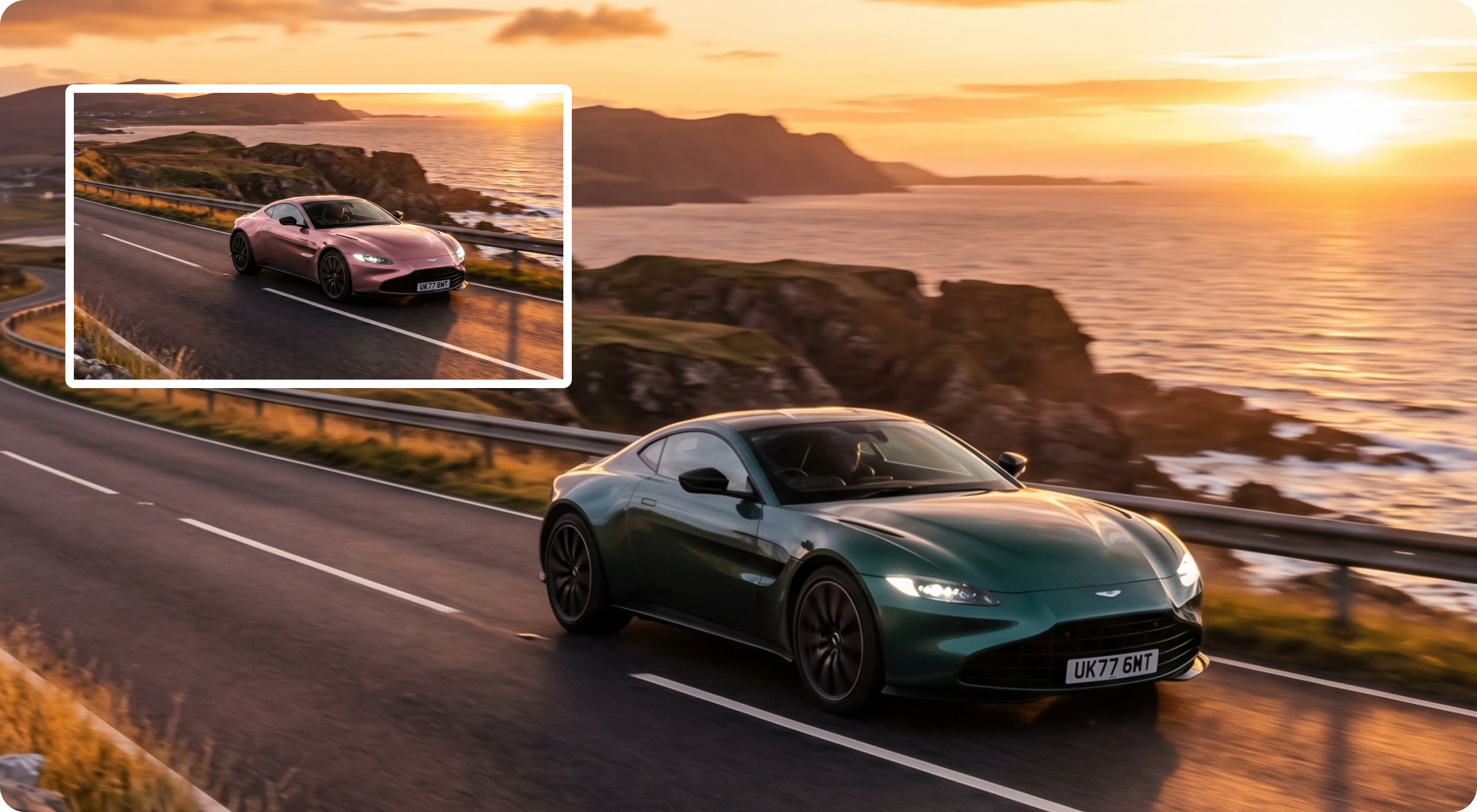
替換影片入面嘅物件同產品細節
用 Morph Studio 嘅 AI 影片編輯器替換物件、調整產品細節、改顏色、更新道具,或者測試新視覺方向,同時保留原片段嘅動作同場景脈絡。將一段車片、產品展示、時尚影片、道具場景或創作者短片延伸成多個廣告、社交貼文同 campaign 測試版本。水印清理可以配合 Video Watermark Remover,再用 AI Video Upscaler 提升畫質。
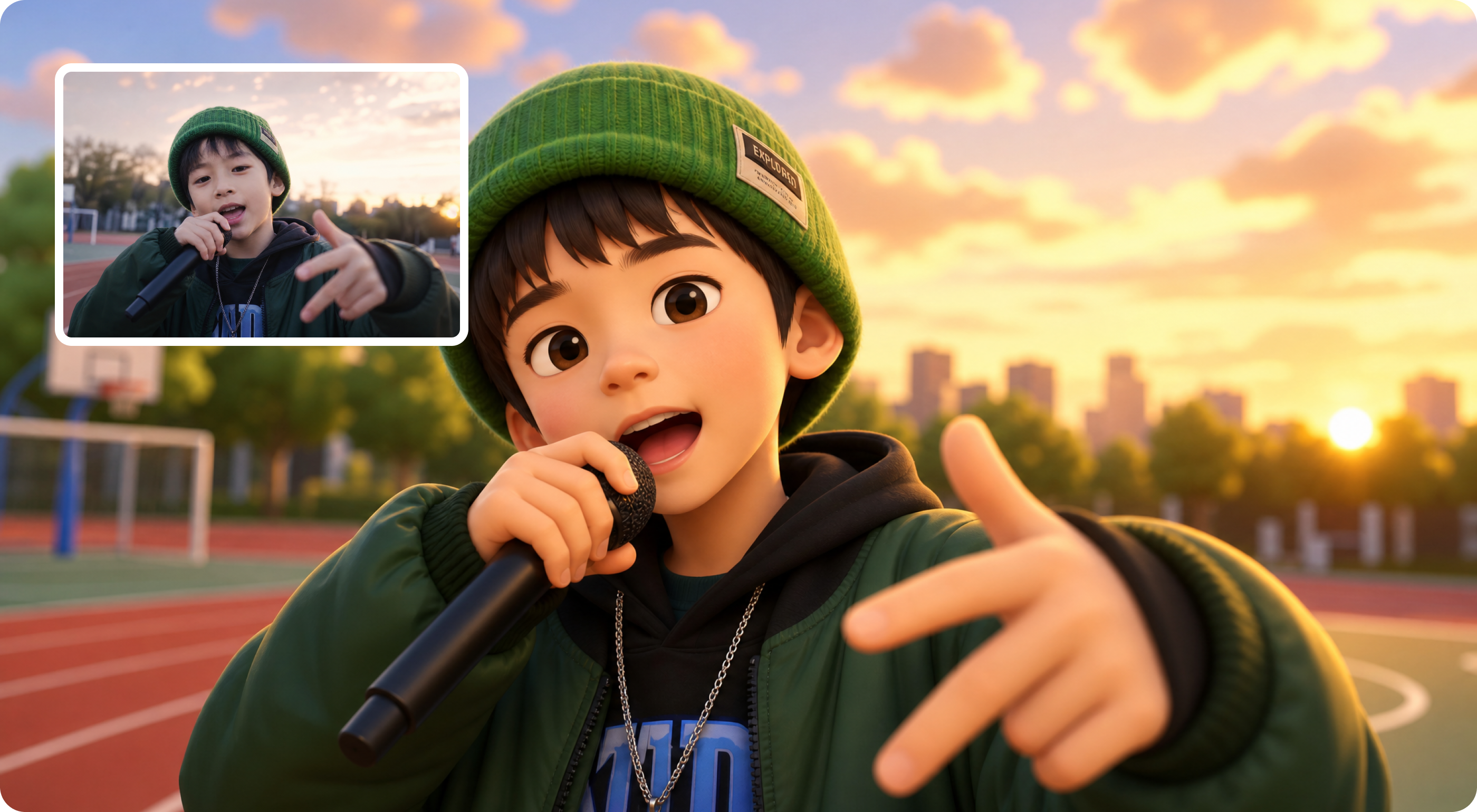
建立角色同社交短片變體
將現有影片變成新創意版本。Morph Studio 嘅 AI 影片編輯器會盡量保留原本姿勢、手勢、鏡頭構圖同動作方向,同時調整服裝、顏色、造型同視覺角色。適合 TikTok、Reels、YouTube Shorts、創作者內容同廣告測試。如果需要更可控嘅動作或口型,可以繼續用 AI Motion Control 或 AI Lip Sync。
點樣用 AI 編輯影片
三步修改一段現有影片
上傳來源影片
上傳你想編輯嘅 MP4 或 MOV。建議選擇主體清楚、動作穩定、修改目標明確嘅短片,例如想改背景、物件、服裝、燈光、地點或整體場景方向。
描述編輯需求
用清楚提示詞寫出你想要嘅改動。你可以叫 Morph Studio 換背景、移除物件、替換道具、調整人物或角色外觀、做出類似綠幕換背景效果,或者將片段改成適合 TikTok、Reels、廣告同產品內容嘅版本。需要更強嘅風格、主體、產品或場景控制時,可以加入參考圖片。
生成並微調
點擊生成並查看 AI 編輯後嘅影片。如果第一版接近但未夠準,可以細化提示詞、調整參考圖片或再生成另一個版本。完成後下載結果,或者繼續用 Morph Studio 嘅畫質提升、水印移除、圖生影片、口型同步等工具。
Explore More AI Video Tools
Create, edit, enhance, and finish videos inside Morph Studio
常見問題
關於用 AI 編輯影片,你需要知道嘅重點。
喺 Morph Studio 試用 AI 影片編輯器
用 Morph Studio 嘅 AI 影片編輯器修改現有影片。將自然語言提示詞同參考圖片轉化為背景變化、物件替換、場景細節調整同角色造型更新,快速完成創作者影片工作流。