
無料AI動画編集ツール

MP4またはMOVをアップロードし、変えたい内容をプロンプトで入力。Morph Studioなら、タイムライン編集を開かずに背景変更、オブジェクト差し替え、シーン細部の調整、video-to-videoバリエーション作成ができます。
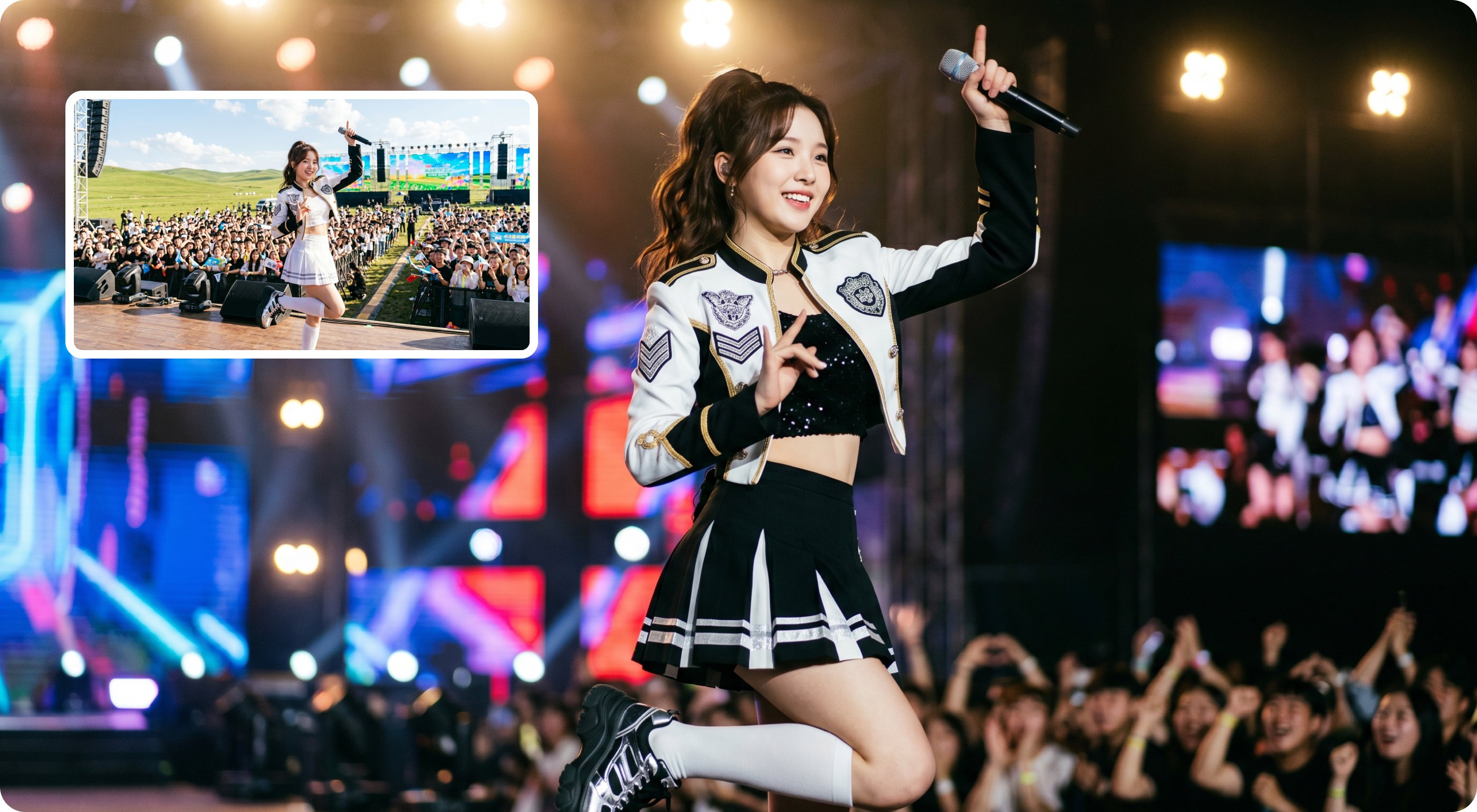
AI modified concert video scene with a singer and stage reference

AIで動画背景を変更し、シーン細部を編集

既存のクリップをアップロードし、Morph StudioのAI動画編集ツールで背景、ロケーション、照明、群衆、小物、シーン細部を変更できます。中心となる被写体と動きの方向はできるだけ保ちながら、元動画をライブステージ、商品シーン、ファッション撮影、映画的な場所、SNS向けのクリエイティブバリエーションへ変換できます。手作業のマスク、クロマキー編集、撮り直しなしで、プロンプトと任意の参照画像から動画を視覚的に修正したいクリエイター向けです。
今すぐ始める
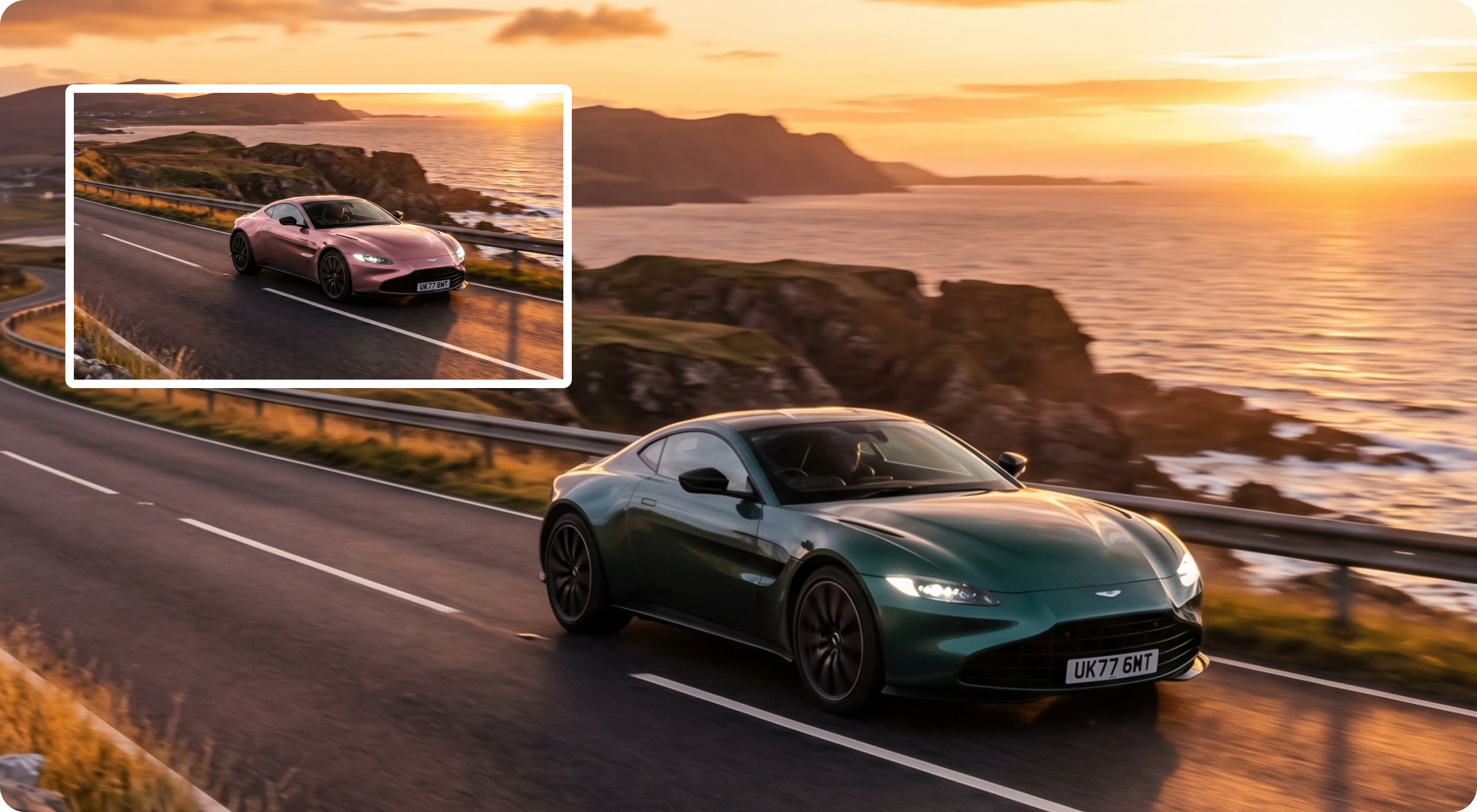
Prompt-based video modification example with a car scene

動画内のオブジェクトや商品ディテールを差し替え

Morph StudioのAI動画編集ツールを使えば、オブジェクト差し替え、商品ディテール調整、色変更、小物更新、新しいビジュアル方向のテストを行いながら、元クリップの動きとシーン文脈を保てます。車のカット、商品デモ、ファッション動画、小物シーン、クリエイター動画を、広告、SNS投稿、キャンペーン検証用の複数バージョンへ展開できます。透かしの整理には Video Watermark Remover を使い、仕上げに AI Video Upscaler で画質を高められます。
今すぐ始める
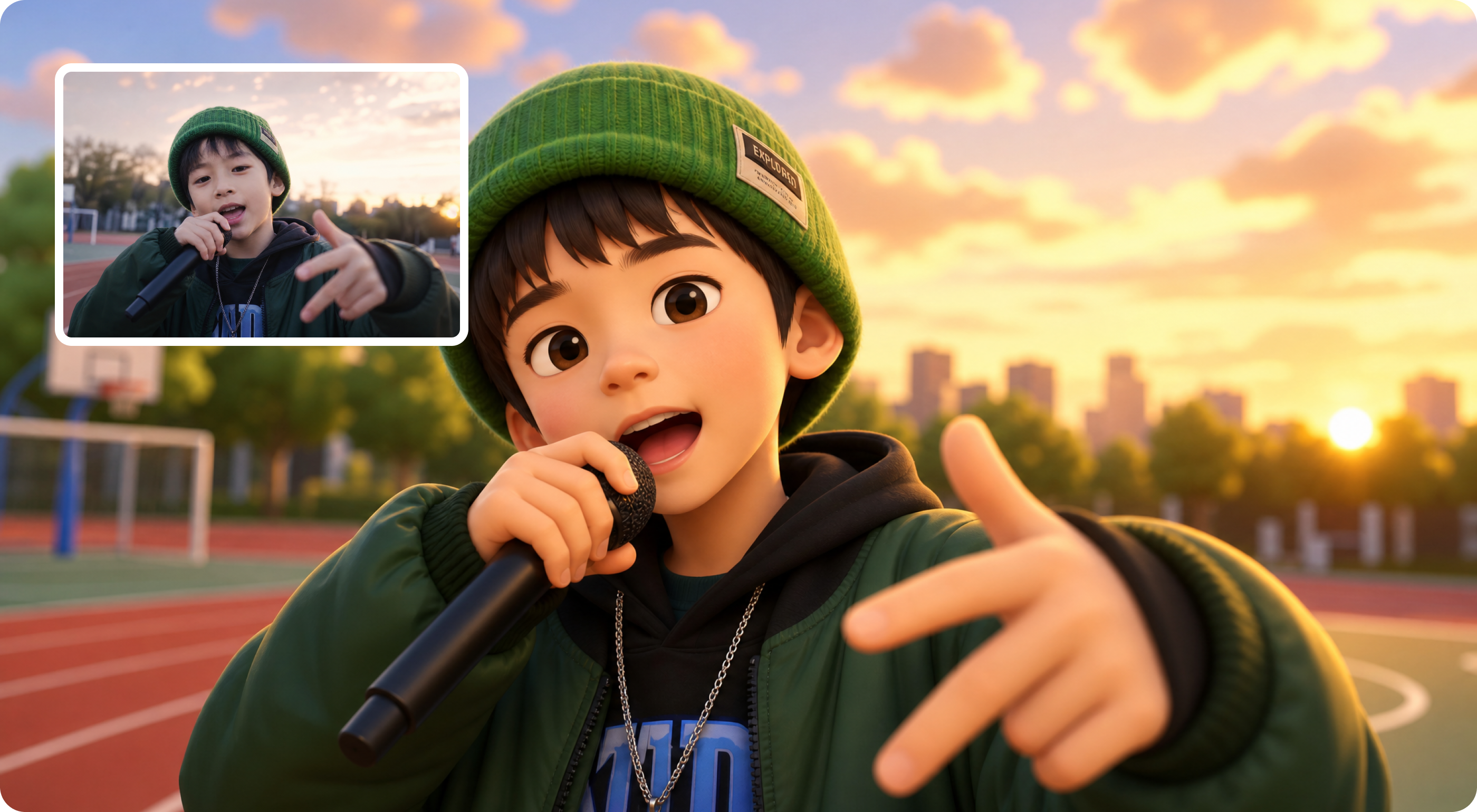
AI modified video scene with an animated character result

キャラクターとSNS向け動画バリエーションを作成

既存クリップをMorph StudioのAI動画編集ツールで新しいクリエイティブ案に変換します。元のポーズ、ジェスチャー、カメラ構図、動きの方向をできるだけ保ちながら、服装、色、スタイリング、視覚的な役割を調整できます。TikTok、Reels、YouTube Shorts、クリエイター投稿、キャンペーン検証に向いています。より制御された動きや口の動きが必要な場合は、AI Motion Control または AI Lip Sync を続けて使えます。

今すぐ始める

AIで動画を編集する方法

既存動画を3ステップで修正

1

元動画をアップロード

編集したいMP4またはMOVをアップロードします。背景、オブジェクト、服装、照明、場所、シーン全体の方向性など、変更したい部分が明確で、被写体が見やすく動きが安定した短い動画がおすすめです。

2

編集内容を説明

希望する変更を明確なプロンプトで入力します。背景変更、オブジェクト削除、小物差し替え、人物やキャラクターの見た目調整、グリーンスクリーン風の背景変更、TikTok、Reels、広告、商品コンテンツ向けの変換などを指定できます。スタイル、被写体、商品、シーン方向を強めにコントロールしたい場合は参照画像を追加します。

3

生成して調整

生成をクリックし、AI編集後の動画を確認します。最初の結果が近いけれど完成ではない場合は、プロンプトを調整し、参照画像を変え、別のバリエーションを作成します。結果をダウンロードするか、Morph Studioでアップスケール、透かし除去、Image to Video、Lip Syncなどのツールへ続けられます。

よくある質問

AI動画編集について知っておきたいこと。

AI動画編集ツールとは何ですか?
AI動画編集ツールは、手動のタイムライン操作だけでなく、プロンプト、参照画像、自動検出を使って動画を編集・修正するツールです。Morph Studioでは、既存クリップを起点に、背景変更、シーン細部の調整、オブジェクト差し替え、キャラクター調整を行い、自然言語の指示から新しいvideo-to-video結果を作成できます。
MP4動画をオンラインでAI編集できますか?
はい。Morph Studioは短いクリエイティブ動画向けのAI MP4編集ツールとして使えます。MP4またはMOVをアップロードし、背景変更、オブジェクト差し替え、商品ディテール更新、キャラクター調整、SNS向けバリエーションを説明して、オンラインで修正版を生成できます。トリミングやクロップ、タイムライン効果だけでなく、MP4の見た目そのものを編集したい場合に便利です。
Morph Studioはグリーンスクリーンやクロマキーのように動画背景を変更できますか?
はい。Morph Studioは、手動のクロマキー操作なしで動画背景を変えたいクリエイター向けに、プロンプトベースのグリーンスクリーン動画編集代替として使えます。従来型のオンラインクロマキー編集ツールではありませんが、元動画が明確でプロンプトが具体的なら、背景を変更したAI編集版を生成できます。
動画からオブジェクトを削除または差し替えできますか?
はい。元クリップが明確でプロンプトが具体的な場合、Morph Studioは動画内のオブジェクト削除、小物差し替え、商品ディテール変更、色更新、不要要素の除去に役立ちます。商品カット、クリエイター動画、SNSコンテンツ向けのAI動画オブジェクト削除・差し替えワークフローとして使えます。透かし専用のクリーンアップには Morph Studio の Video Watermark Remover を使ってください。
動画内のキャラクター、服装、見た目の役割を更新できますか?
はい。リクエストがプラットフォームルールに沿っている場合、Morph Studioはクリエイティブクリップ内の服装、色、スタイリング、視覚的な役割を調整できます。肖像や本人性に関わる編集は責任を持って扱う必要があり、欺瞞的、非同意、または有害ななりすましに使うべきではありません。
Morph StudioはTikTok、Reels、SNS動画編集に向いていますか?
はい。Morph StudioはTikTok、Instagram Reels、YouTube Shortsの企画、商品クリップ、音楽ビジュアル、広告、クリエイター投稿に向いています。背景、商品ルック、キャラクター方向、シーンのムード、視覚設定を変えることで、1本の元動画から複数のSNS向けバージョンを作れます。毎回ゼロから作り直したくないクリエイターに便利です。
AI Video Editor、Text to Video、Video Style Transferの違いは?
主な違いは、AI Video Editorが既存映像を修正し、Text to Video がゼロから動画を生成し、Video Style Transfer が全体の芸術的な見た目を変える点です。AI Video Editor、つまりVideo-to-Videoは、元の被写体と動きを保ちながら背景を差し替えるような具体的な変更に向いています。Text-to-Videoはテキストだけから新しい映像を生成し、Video Style Transferはクリップ全体へ一貫した視覚スタイルを適用します。

Morph StudioでAI動画編集を試す

Morph StudioのAI動画編集ツールで既存動画を修正。自然言語プロンプトと参照画像から、背景変更、オブジェクト差し替え、シーン細部調整、キャラクタースタイル更新をすばやく行えます。

Morph Studio
Email
Continue
By continuing, you agree to theTerms of ServiceandPrivate Policy.