
Modifica e trasforma video con AI

Carica un video esistente e descrivi la modifica che vuoi ottenere. Morph Studio ti aiuta a trasformare il video in una nuova direzione visiva, modificare clip MP4 o MOV, guidare cambiamenti su sfondi, persone, oggetti e luce, e creare una nuova versione video-to-video con prompt semplici.
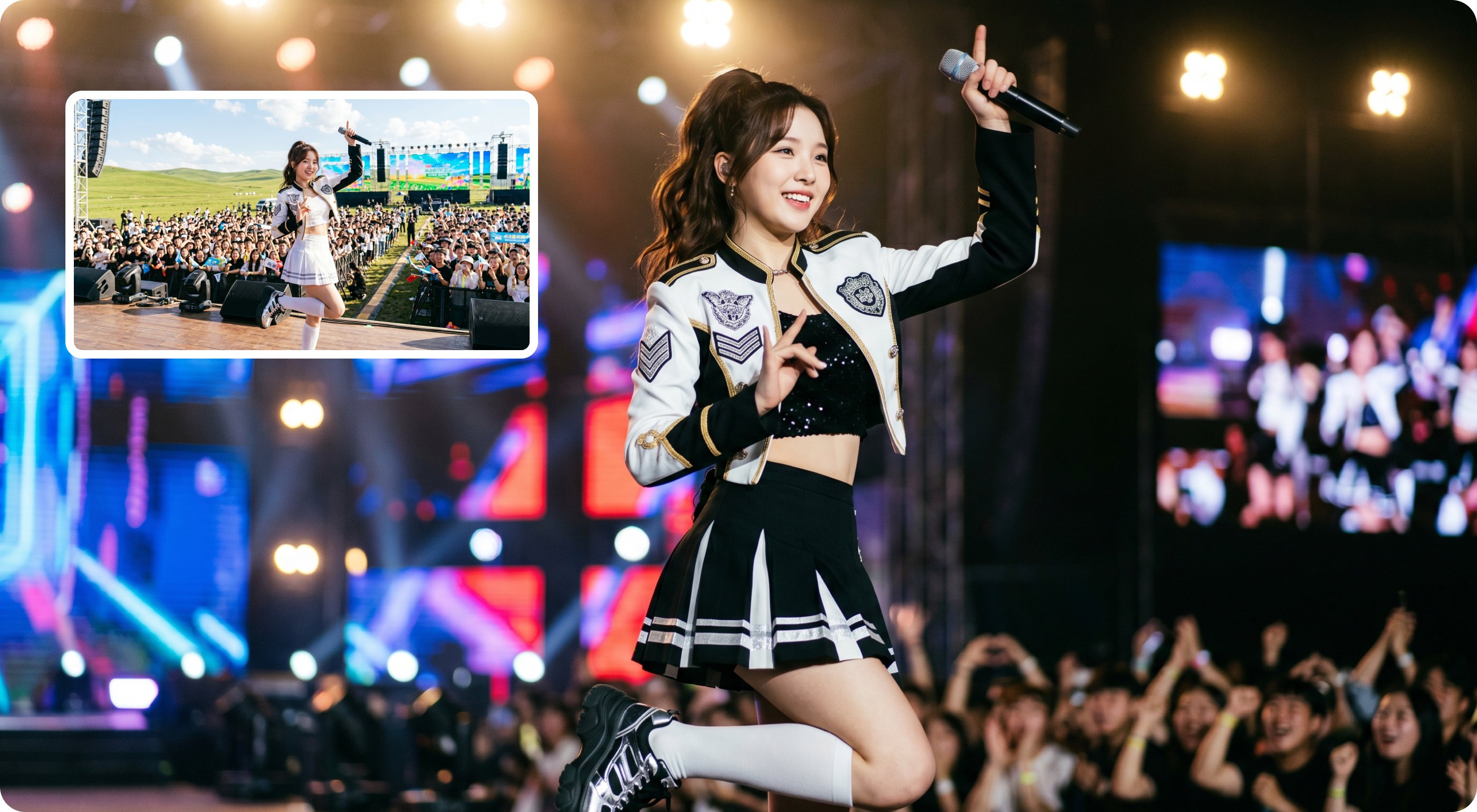
AI modified concert video scene with a singer and stage reference

Modifica video esistenti con prompt AI

Parti da un clip reale invece che da una timeline vuota. Carica il video, scrivi cosa deve cambiare e usa Morph Studio come strumento di editing video AI per restyle di scene, cambio sfondo, luce, outfit, look prodotto e varianti rapide per social. Se devi creare un clip da zero, inizia con Text to Video.
Inizia ora
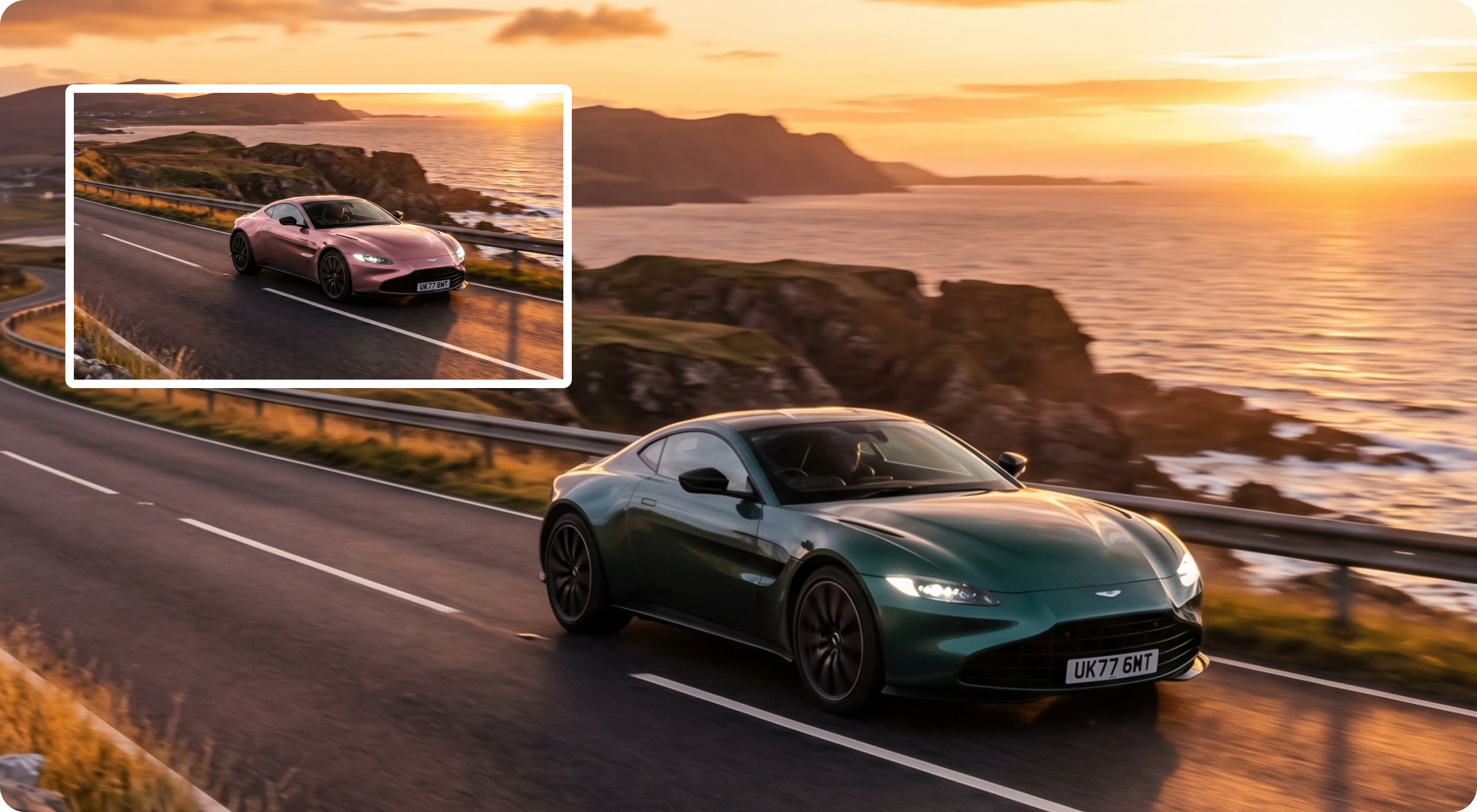
Prompt-based video modification example with a car scene

Trasforma il video in una nuova direzione visiva

Usa la modifica video con AI quando vuoi trasformare un clip sorgente in un nuovo look mantenendo il movimento originale. Guida cambiamenti degli oggetti nel video, regola lo stile di un personaggio, prova una nuova location, aggiorna props o trasforma un clip sorgente in più versioni pronte per una campagna con immagini di riferimento opzionali. Per flussi centrati sullo stile, confronta il risultato con Video Style Transfer.
Inizia ora
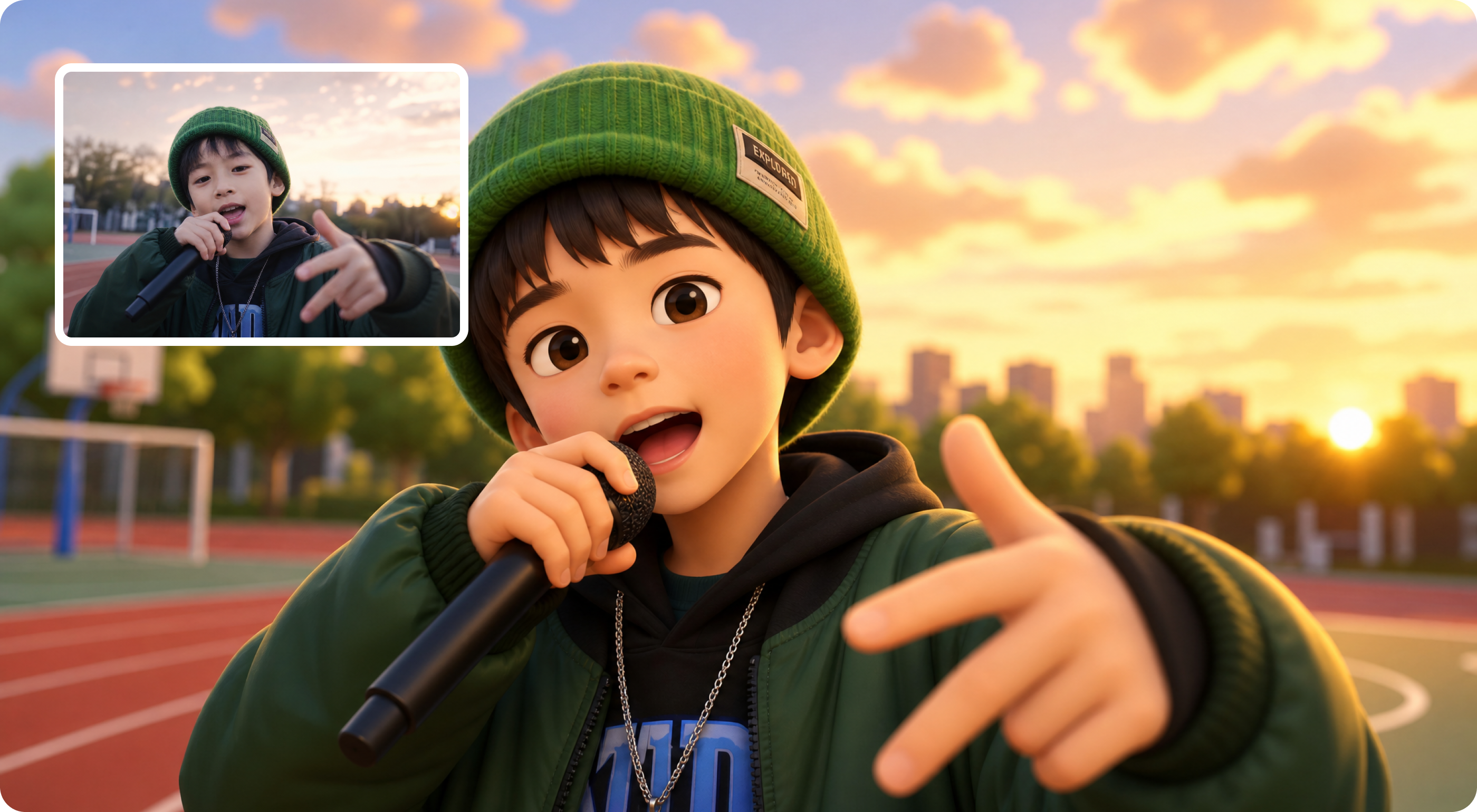
AI modified video scene with an animated character result

Editing video-to-video per clip creativi brevi

Modifica clip brevi per ads, visual musicali, prodotto, post creator, storyboard ed esperimenti visivi. Se vuoi partire da un'immagine statica prima di lavorare sul movimento, continua con Image to Video dentro Morph Studio.

Inizia ora

Come usare Morph Video Modifier

Un flusso Morph video-to-video semplice per modificare un MP4 o MOV esistente con prompt.

1

Carica il video sorgente su Morph

Inizia con un clip breve che contenga già soggetto, scena, posa, movimento camera o composizione da mantenere.

2

Descrivi come trasformare il video

Scrivi un prompt chiaro per cambiare stile, sfondo, luce, outfit, oggetto, atmosfera o direzione creativa.

3

Aggiungi riferimenti opzionali

Carica un'immagine di riferimento per guidare personaggio, prodotto, materiale, outfit, ambiente o stile visivo.

Esplora altri strumenti video AI

Costruisci un flusso video AI completo per generare, animare, controllare, migliorare e ripulire clip.

Domande frequenti

Tutto quello che serve sapere per modificare video con AI.

Che cos'è Modify Video in Morph Studio?
Modify Video è uno strumento di editing video-to-video con AI. Invece di creare un clip da zero, carichi un video esistente e usi prompt per cambiare stile visivo, sfondo, oggetti, personaggi, luce o atmosfera. In Morph Studio, è anche un modo naturale per morph video with AI.
Come faccio morph o modifico video con AI in Morph Studio?
Carica un breve MP4 o MOV, scrivi un prompt come “Morph this video into a cinematic night scene”, aggiungi immagini di riferimento opzionali e fai clic su Modifica video. È un modo pratico per modificare un video con AI senza aprire un editor timeline manuale.
L'AI può modificare un video esistente senza editor manuale?
Sì. Morph Studio funziona come modificatore video online per clip esistenti e come app per modificare video con prompt. Descrivi la modifica in linguaggio naturale invece di tagliare, mascherare o regolare ogni frame manualmente.
Posso usare immagini di riferimento quando modifico un video?
Sì. Le immagini di riferimento aiutano a guidare il look di personaggio, prodotto, outfit, oggetto, sfondo, materiale o stile visivo.
L'AI può cambiare lo sfondo di un video?
Sì. Puoi chiedere a Morph Studio di cambiare o restilizzare lo sfondo di un video, ad esempio spostando il soggetto in una nuova location, cambiando ora del giorno, aggiungendo meteo o modificando il mood della scena.
L'AI può sostituire persone o oggetti in un video?
I modelli di editing video AI possono aiutare a sostituire persone, props, outfit, oggetti e dettagli visivi in clip brevi. Prompt chiari e riferimenti di solito danno più controllo. Se il clip sorgente va prima ripulito, usa Video Watermark Remover prima di creare una nuova versione.
Qual è la differenza tra Modify Video e Text to Video?
Text to Video crea un nuovo video da un prompt. Modify Video parte da un clip esistente e lo trasforma, quindi è più adatto a restyle video, sostituzioni visive e versioni alternative di footage che hai già.
Che cosa significa video restyle?
Video restyle significa cambiare l’aspetto visivo di un clip mantenendo movimento o soggetto principale. Si avvicina all’intento di video morphing quando vuoi trasformare una ripresa reale in una direzione cinematografica, anime, product ad, fashion o surreal. Se il tuo obiettivo è il trasferimento di stile, esplora anche Video Style Transfer.

Inizia a modificare video esistenti con AI

Carica un clip, descrivi la modifica e trasforma il video in una nuova versione con AI video restyle, cambio sfondo, regolazioni degli oggetti e direzione visiva guidata da riferimenti.

Morph Studio
Email
Continue
By continuing, you agree to theTerms of ServiceandPrivate Policy.