AI 동영상 효과

다음 게시물, 제품 공개, 이야기의 시작에 시선을 붙잡는 장면을 더해보세요. 사진 한 장으로 인상적인 동영상을 만들고 아이디어를 돋보이게 하세요.
효과

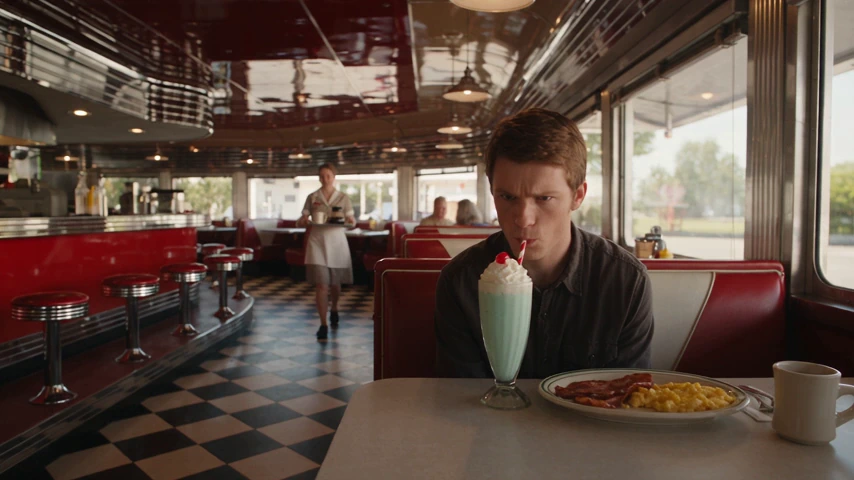
시선을 사로잡는 순간

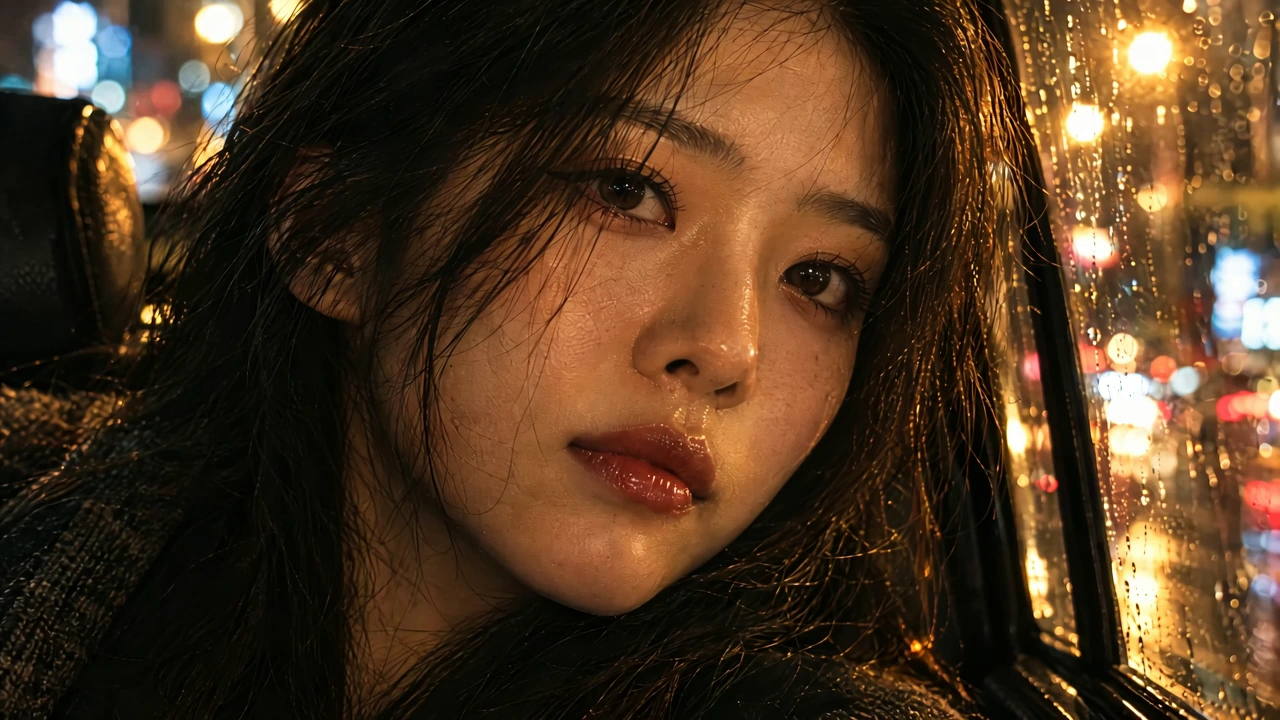
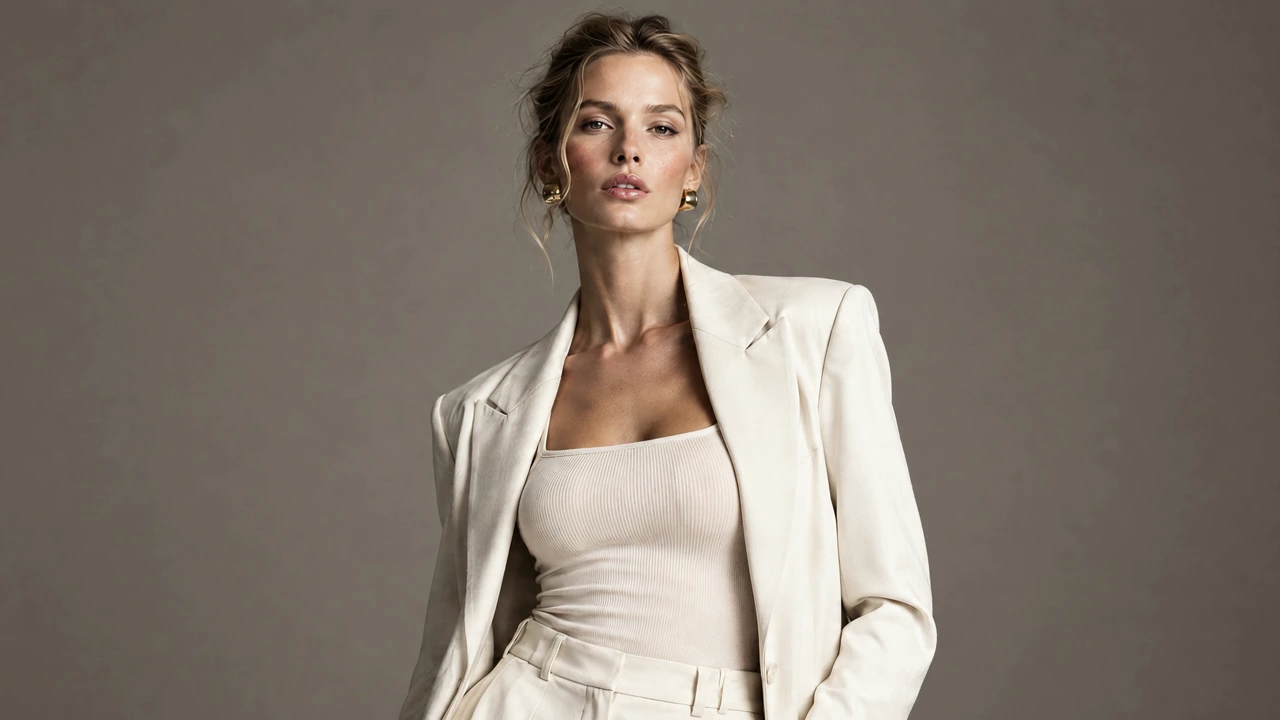
인물 사진에 담긴 감정을 더 가까이 보여주세요. 가까워지는 시점, 달라지는 빛, 화면을 채우는 눈빛은 익숙한 사진을 강렬한 이야기의 시작으로 바꿉니다. 다음 장면이 시작되기 전부터 관객이 이야기에 집중하게 하세요.
동영상 만들기

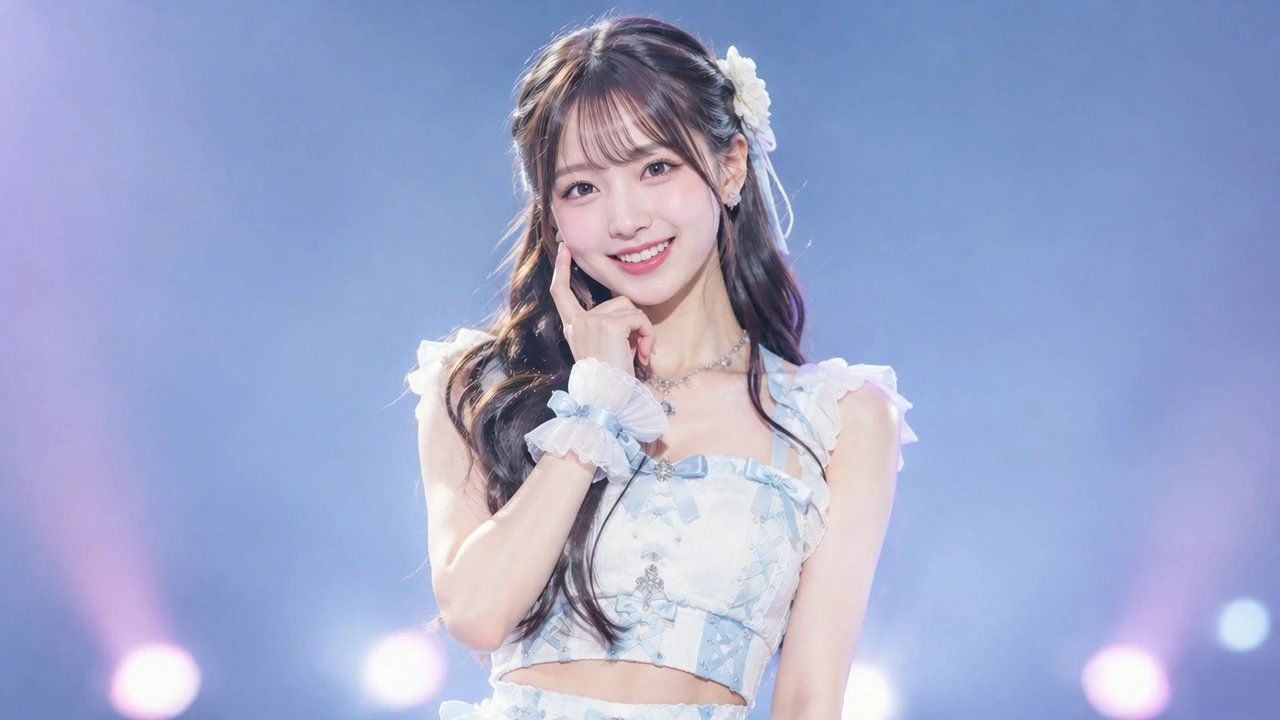
캐릭터의 인상적인 등장

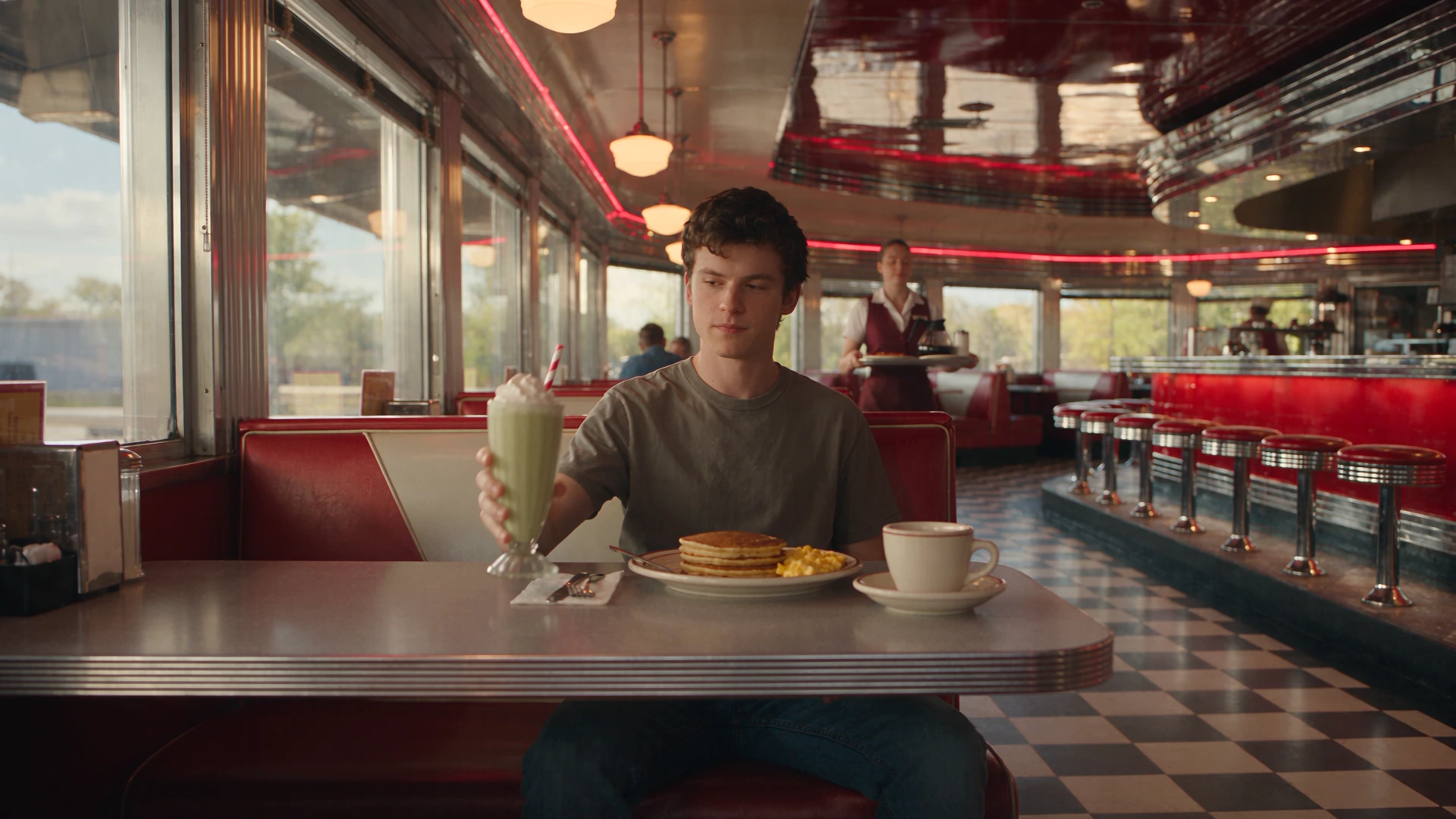
익숙한 얼굴을 장면 속으로 데려와 캐릭터의 매력을 보여주세요. 사진을 개성 있는 연기로 바꾸어 크리에이터 소개, 재미있는 공개 장면, 캐릭터 이야기의 새로운 시작에 활용할 수 있습니다.
동영상 만들기

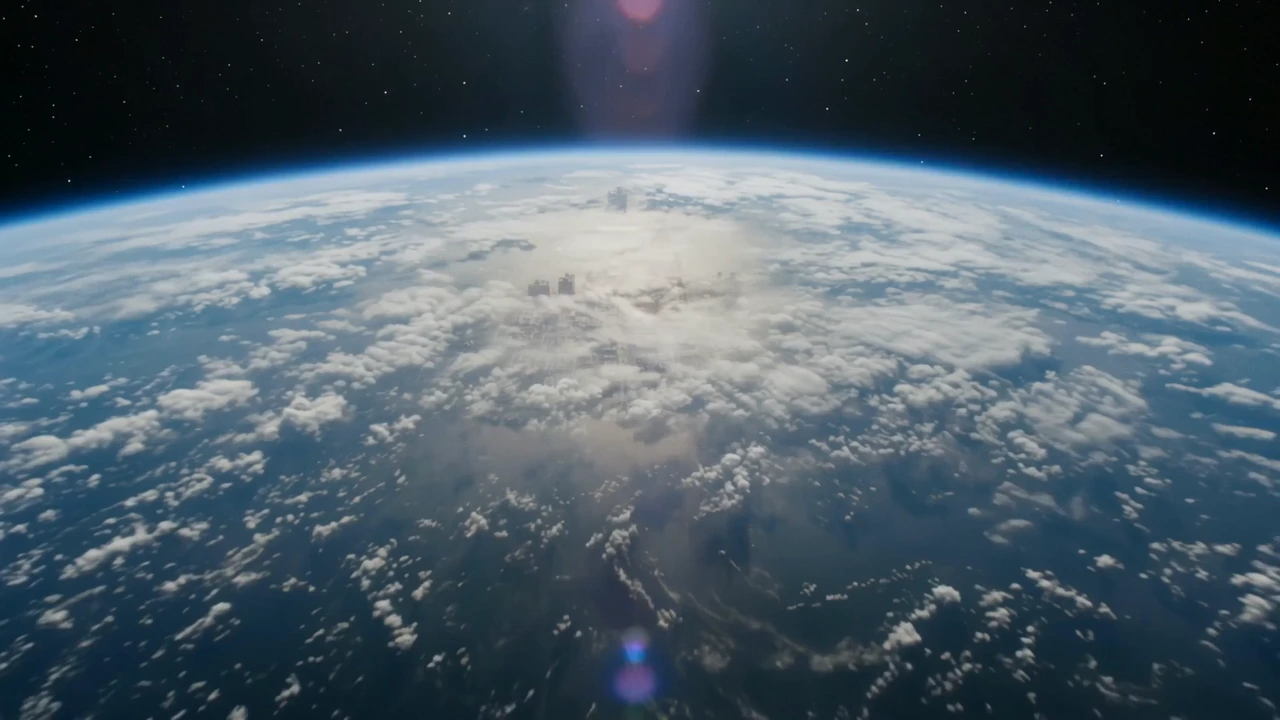
더 큰 스케일로 여는 이야기

도입부 자체가 이야기의 일부가 되게 하세요. 시야의 크기 변화나 극적인 도착 장면은 장소에도 특별한 의미를 더합니다. 여행 동영상, 신제품 공개, 개인 창작물에 다음 장면을 기대하게 하는 시작을 만들어보세요.

동영상 만들기

다음 시선을 끌 순간 찾기

사진에 이야기를 더해줄 연출을 찾아보세요.
3단계로 효과 동영상 만들기

프리셋을 고르고 적합한 사진을 준비한 뒤 Morph Studio 앱에서 이어서 만드세요.

1

효과 선택

미리보기를 보고 원하는 움직임이나 장면을 고르세요. 영상의 흐름은 선택한 효과에 따라 정해집니다. 불릿 타임과 AI 댄스는 플랫폼에서 제공하는 참고 동영상을 사용합니다.

2

적합한 사진 업로드

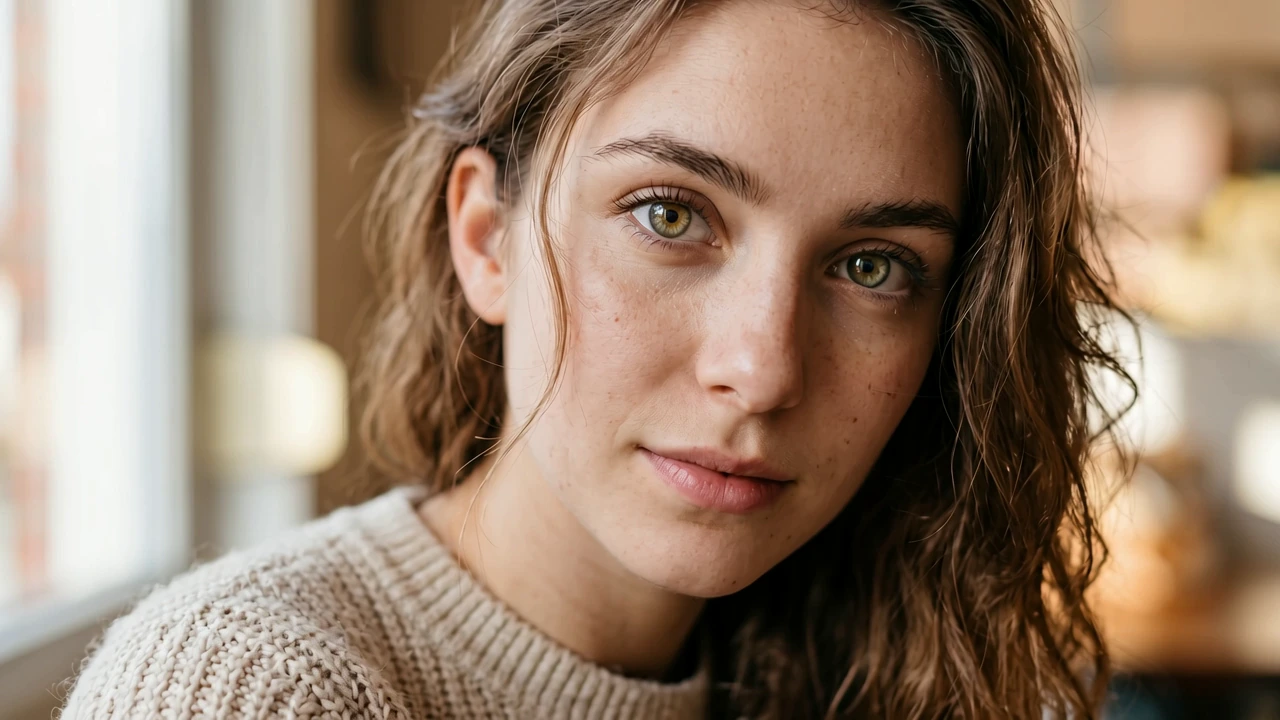
로그인한 뒤 선명한 이미지 한 장을 추가하세요. 회전 효과에는 피사체 전체가 보이는 사진, 댄스에는 전신 사진, 어스 줌에는 도착할 장면, 아이 줌에는 눈이 잘 보이는 인물 사진이 적합합니다.

3

동영상 생성

사진과 선택한 효과를 앱으로 가져가세요. 출력 설정과 현재 필요한 크레딧을 확인한 뒤 생성을 확정합니다. 완성된 동영상을 다운로드해 다음 게시물이나 편집에 활용하세요.

이야기의 다음 장면 만들기

새로운 장면을 구상하고, 캐릭터의 연기를 이끌고, 완성된 동영상의 디테일을 높여보세요.

자주 묻는 질문

사진과 프리셋을 확인하고 창작을 준비하세요.

사진 한 장을 개성 있는 시각적 연출이 담긴 짧은 동영상으로 바꾸는 기능입니다. 효과에 따라 사진 속 피사체, 캐릭터, 도착할 장면을 활용합니다. 미리보기를 둘러보고 원하는 연출을 찾아보세요.
피사체를 입체적으로 소개하려면 AI 360° 회전을 사용해보세요. 미리보기에서 사진과 아이디어에 맞는 움직임, 배경, 분위기를 골라보세요. 각 효과 페이지에서 적합한 사진을 확인할 수 있습니다.
25MB 미만의 JPG, PNG 또는 WebP 이미지 한 장을 업로드하세요. 가로와 세로는 각각 300픽셀 이상, 전체 해상도는 6,400만 픽셀 이하여야 합니다. 가로세로 비율은 0.4~2.5를 지원합니다. 중요한 디테일이 선명하게 보이는 이미지를 선택하세요. 픽셀 수만 늘려서는 흐린 사진이나 잘린 손발을 보완할 수 없습니다.
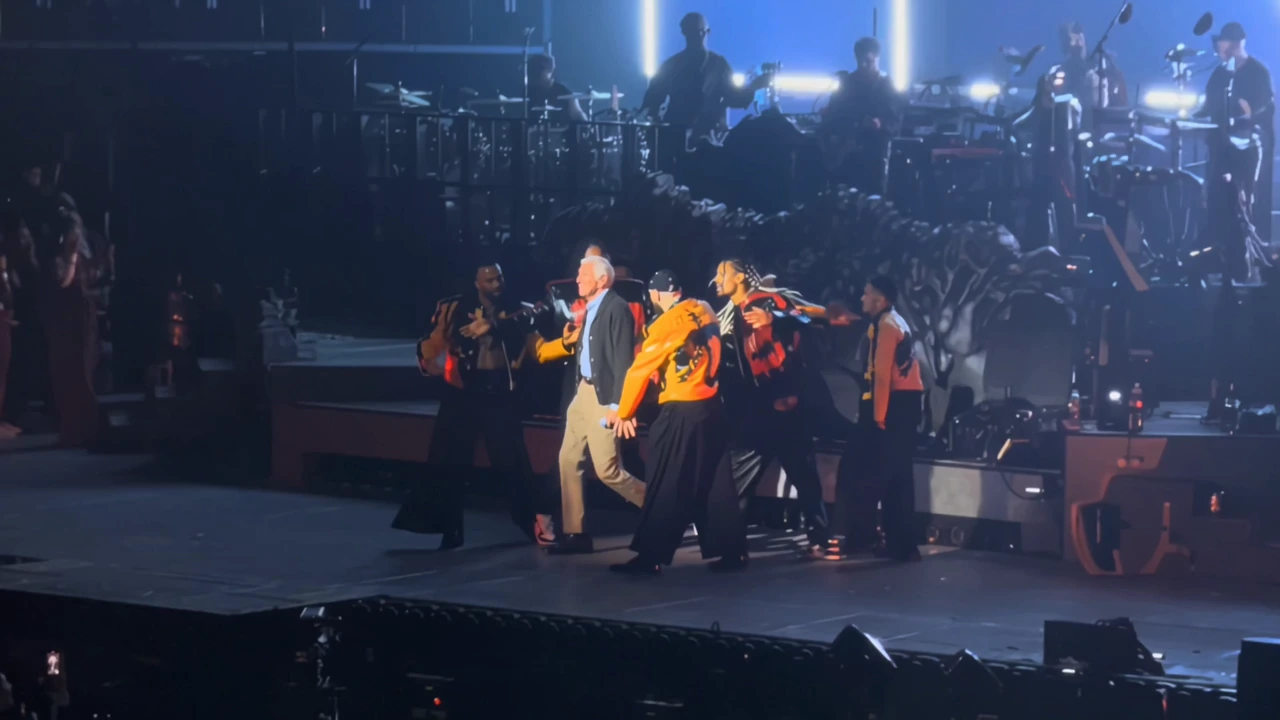
해당 참고 동영상은 플랫폼에서 제공합니다. 사진 속 인물로 선택한 영상의 지정된 주인공을 교체합니다. 장면이나 춤을 미리 보고 어떤 연기가 사용되는지 확인하세요. 직접 준비한 동영상으로 연기를 이끌려면 AI 모션 컨트롤을 살펴보세요.
주요 움직임과 장면의 흐름은 선택한 효과에 따라 정해집니다. 추가 설명 입력란이 있으면 사진 속 피사체를 설명하는 데 사용하세요. AI 댄스 페이지는 사진과 제공된 춤을 바로 사용합니다. 다른 장면이나 카메라 연출을 원한다면 이미지로 동영상 만들기를 살펴보세요.
사진에 보이지 않는 면은 AI가 생성합니다. 제품 콘셉트나 피사체 소개에 활용하고, 공개하기 전에 로고, 형태, 재질을 확인하세요. 결과물은 동영상이며, 실측 3D 모델이나 실제 물체의 검증된 모습을 제공하지는 않습니다.
어스 줌은 우주에서 내려와 업로드한 장면에 도착합니다. 아이 줌은 5초 동안 눈에 접근해 동공 안으로 들어가며 어두운 화면으로 끝납니다. 완성된 영상을 끝까지 확인하고 다음 컷과 어울리는 연결 지점을 선택하세요.
로그인하고 사진을 업로드한 뒤 생성을 눌러 Morph Studio 앱으로 이동하세요. 앱에서 720p 또는 1080p와 16:9, 9:16, 1:1, 4:3, 3:4 화면 비율을 선택할 수 있습니다. AI 360° 회전, 어스 줌, 아이 줌은 자동 화면 맞춤이 기본입니다. 각 효과의 길이는 프리셋에 따라 고정됩니다. 생성을 확정하기 전에 현재 필요한 크레딧을 확인하세요.

기억에 남을 다음 동영상

다음 게시물, 제품 공개, 이야기에서 사진을 주인공으로 만들어보세요. AI 동영상 효과로 아이디어를 생생하게 표현하세요.

불러오는 중…