
무료 AI 동영상 편집기

MP4 또는 MOV 클립을 업로드하고 원하는 수정 내용을 프롬프트로 설명하세요. Morph Studio는 타임라인 편집기를 열지 않고도 배경 변경, 객체 교체, 장면 디테일 수정, video-to-video 변형 생성을 도와줍니다.
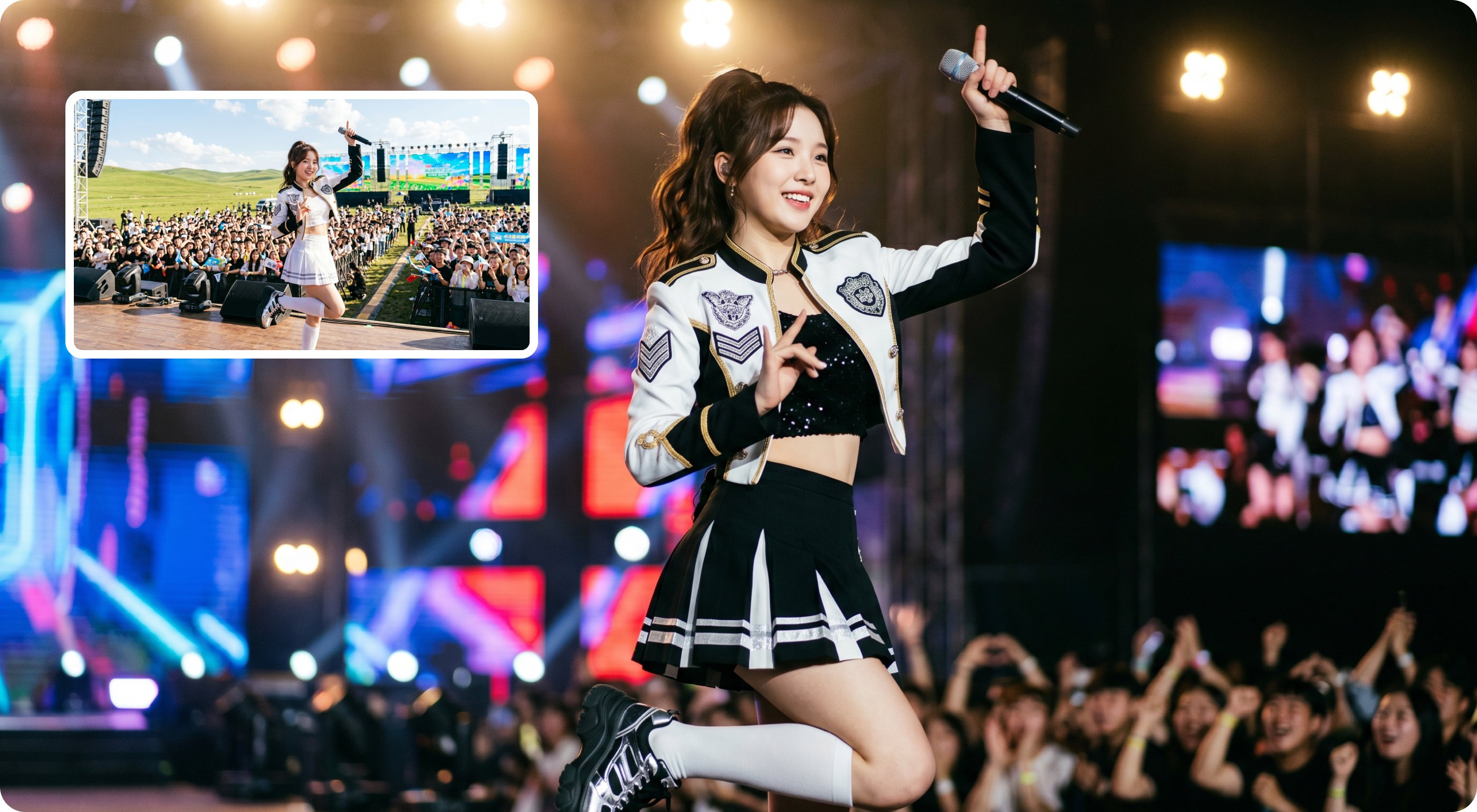
AI modified concert video scene with a singer and stage reference

AI로 동영상 배경과 장면 디테일 수정

기존 클립을 업로드하고 Morph Studio의 AI 동영상 편집기로 배경, 장소, 조명, 군중, 소품, 장면 디테일을 바꾸세요. 핵심 피사체와 움직임 방향은 최대한 유지하면서 원본 영상을 콘서트 무대, 제품 장면, 패션 촬영, 영화적 공간, 소셜용 크리에이티브 버전으로 전환할 수 있습니다. 텍스트 프롬프트와 선택적 참조 이미지로 수동 마스킹, 크로마키 편집, 재촬영 없이 영상을 수정하고 싶은 크리에이터에게 적합합니다.
지금 시작하기
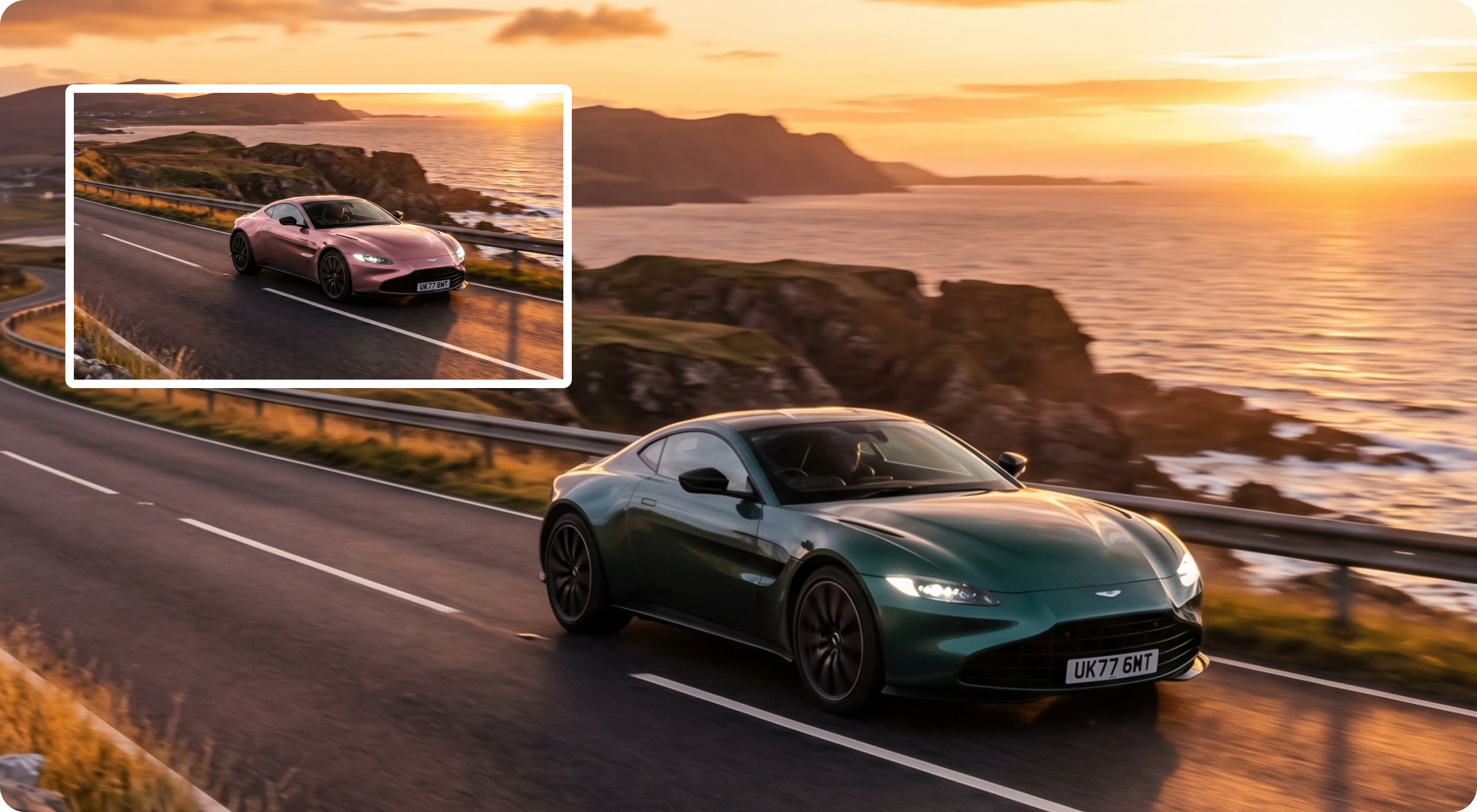
Prompt-based video modification example with a car scene

영상 속 객체와 제품 디테일 교체

Morph Studio의 AI 동영상 편집기로 객체를 교체하고, 제품 디테일을 조정하고, 색상을 바꾸고, 소품을 업데이트하거나 새로운 시각 방향을 테스트하세요. 원본 클립의 움직임과 장면 맥락은 유지됩니다. 자동차 컷, 제품 데모, 패션 영상, 소품 장면, 크리에이터 클립을 광고, 소셜 게시물, 캠페인 테스트용 여러 버전으로 만들 수 있습니다. 워터마크 정리는 Video Watermark Remover를 사용하고, 마무리는 AI Video Upscaler로 선명하게 개선하세요.
지금 시작하기
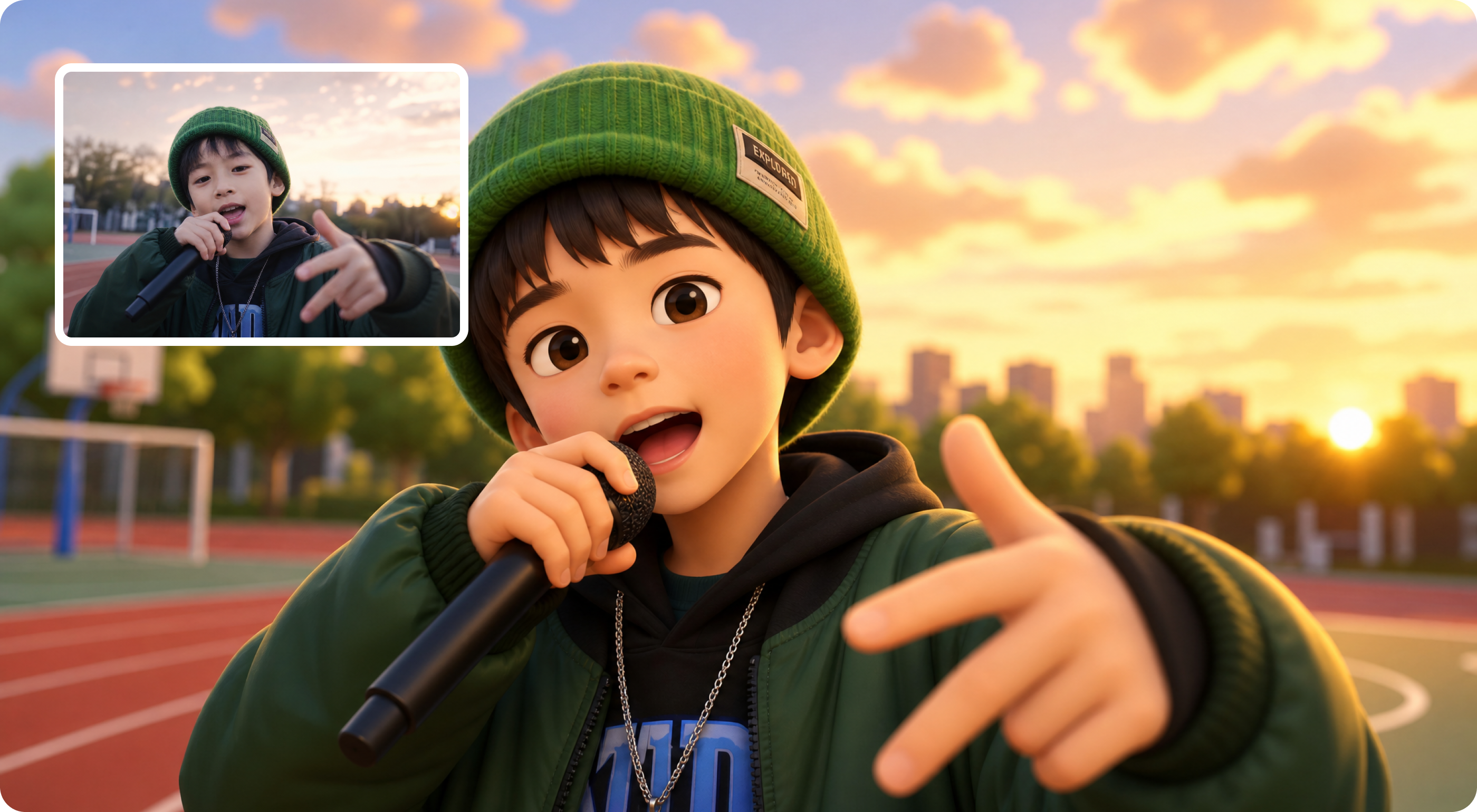
AI modified video scene with an animated character result

캐릭터와 소셜 영상 변형 만들기

기존 클립을 Morph Studio의 AI 동영상 편집기로 새로운 크리에이티브 버전으로 바꾸세요. 원래 포즈, 제스처, 카메라 프레이밍, 움직임 방향을 최대한 유지하면서 의상, 색상, 스타일링, 시각적 역할을 조정할 수 있습니다. TikTok, Reels, YouTube Shorts, 크리에이터 게시물, 캠페인 테스트에 적합합니다. 더 제어된 움직임이나 립싱크가 필요하면 AI Motion Control 또는 AI Lip Sync를 이어서 사용하세요.

지금 시작하기

AI로 동영상을 편집하는 방법

기존 영상을 세 단계로 수정

1

원본 동영상 업로드

편집할 MP4 또는 MOV 클립을 업로드하세요. 배경, 객체, 의상, 조명, 장소, 전체 장면 방향처럼 바꾸고 싶은 부분이 분명하고 피사체가 명확하며 움직임이 안정적인 짧은 영상이 좋습니다.

2

수정 내용 설명

원하는 변화를 명확한 프롬프트로 작성하세요. Morph Studio에 배경 변경, 객체 제거, 소품 교체, 인물 또는 캐릭터 외형 조정, 그린스크린식 배경 변경, TikTok, Reels, 광고, 제품 콘텐츠용 변형을 요청할 수 있습니다. 스타일, 피사체, 제품, 장면 방향을 더 강하게 제어하려면 참조 이미지를 추가하세요.

3

생성하고 다듬기

생성을 클릭하고 AI가 편집한 영상을 확인하세요. 첫 결과가 가깝지만 완성본이 아니라면 프롬프트를 다듬고 참조 이미지를 조정하거나 다른 변형을 생성하세요. 결과를 다운로드하거나 Morph Studio에서 업스케일, 워터마크 제거, 이미지 투 비디오, 립싱크 등 다른 영상 도구로 이어갈 수 있습니다.

자주 묻는 질문

AI 동영상 편집에 대해 알아야 할 내용입니다.

AI 동영상 편집기란 무엇인가요?
AI 동영상 편집기는 수동 타임라인 도구에만 의존하지 않고 프롬프트, 참조 이미지, 자동 감지를 사용해 영상을 편집하거나 수정하는 도구입니다. Morph Studio에서는 기존 클립에서 시작해 배경 변경, 장면 디테일 수정, 객체 교체, 캐릭터 조정, 자연어 지시에 따른 새로운 video-to-video 결과 생성을 도와줍니다.
MP4 영상을 온라인에서 AI로 편집할 수 있나요?
네. Morph Studio는 짧은 크리에이티브 클립을 위한 AI MP4 편집기로 사용할 수 있습니다. MP4 또는 MOV 파일을 업로드하고 원하는 배경 변경, 객체 교체, 제품 디테일 업데이트, 캐릭터 조정, 소셜 영상 변형을 설명하면 온라인에서 수정된 버전을 생성할 수 있습니다. 단순 자르기, 크롭, 타임라인 효과가 아니라 영상의 시각 요소를 바꾸고 싶을 때 유용합니다.
Morph Studio는 그린스크린이나 크로마키처럼 영상 배경을 바꿀 수 있나요?
네. Morph Studio는 수동 크로마키 조작 없이 영상 배경을 바꾸고 싶은 크리에이터에게 프롬프트 기반 그린스크린 영상 편집 대안으로 사용할 수 있습니다. 전통적인 온라인 크로마키 편집기는 아니지만, 원본 클립이 명확하고 프롬프트가 구체적이면 배경이 변경된 AI 편집 버전을 만들 수 있습니다.
영상에서 객체를 제거하거나 교체할 수 있나요?
네. 원본 클립이 명확하고 프롬프트가 구체적이면 Morph Studio는 영상 속 객체 제거, 소품 교체, 제품 디테일 변경, 색상 업데이트, 불필요한 요소 제거에 도움을 줄 수 있습니다. 제품 영상, 크리에이터 클립, 소셜 콘텐츠를 위한 AI 영상 객체 제거 또는 교체 워크플로로 사용할 수 있습니다. 워터마크 전용 정리는 Morph Studio의 Video Watermark Remover를 사용하세요.
영상 속 캐릭터, 의상, 시각적 역할을 업데이트할 수 있나요?
네. 요청이 플랫폼 규칙을 따르는 경우 Morph Studio는 크리에이티브 클립의 의상, 색상, 스타일링, 시각적 역할을 조정하는 데 도움을 줄 수 있습니다. 초상권이나 신원에 민감한 편집은 책임 있게 다뤄야 하며, 기만적이거나 비동의적이거나 유해한 사칭에 사용해서는 안 됩니다.
Morph Studio는 TikTok, Reels, 소셜 미디어 영상 편집에 적합한가요?
네. Morph Studio는 TikTok, Instagram Reels, YouTube Shorts 콘셉트, 제품 클립, 음악 비주얼, 광고, 크리에이터 게시물에 유용합니다. 배경, 제품 룩, 캐릭터 방향, 장면 분위기, 시각 설정을 바꿔 하나의 원본 클립을 여러 소셜용 버전으로 만들 수 있어 매번 처음부터 영상을 다시 만들고 싶지 않은 크리에이터에게 적합합니다.
AI Video Editor, Text to Video, Video Style Transfer의 차이는 무엇인가요?
주요 차이는 AI Video Editor는 기존 영상을 수정하고, Text to Video는 처음부터 영상을 생성하며, Video Style Transfer는 전체 예술적 스타일을 바꾼다는 점입니다. AI Video Editor, 즉 Video-to-Video는 원래 피사체와 움직임을 유지하면서 배경을 바꾸는 것처럼 구체적인 변경에 적합합니다. Text-to-Video는 텍스트만으로 새로운 픽셀을 생성하고, Video Style Transfer는 전체 클립에 일관된 시각 스타일을 적용합니다.

Morph Studio에서 AI 동영상 편집기 사용해보기

Morph Studio의 AI 동영상 편집기로 기존 클립을 수정하세요. 자연어 프롬프트와 참조 이미지를 배경 변경, 객체 교체, 장면 디테일 조정, 캐릭터 스타일 업데이트로 빠르게 전환할 수 있습니다.

Morph Studio
Email
Continue
By continuing, you agree to theTerms of ServiceandPrivate Policy.