무료 AI 개체 제거 도구

Morph Studio의 무료 AI 개체 제거 도구로 사진에서 원하지 않는 사물과 사람을 온라인으로 지우세요. 사진을 업로드하고 지울 부분을 브러시로 칠하면 AI가 주변 이미지에 맞춰 선택 영역을 채웁니다.

여기에 이미지를 업로드하세요

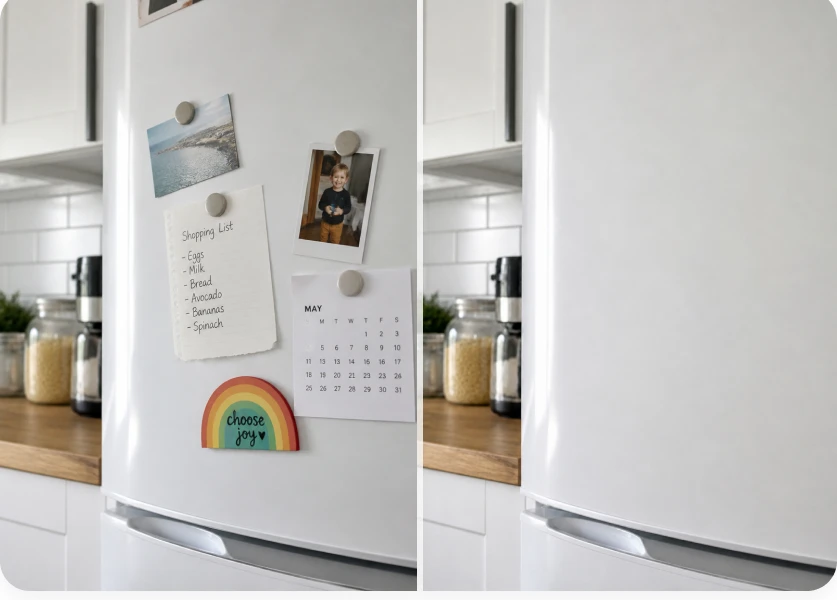
방해 요소 없이 깔끔한 사진

기존 사진에서 지나가는 사람, 표지판, 전선, 소품 등 원하지 않는 요소를 지우세요. 이미지를 자르거나 구도를 다시 만들지 않고도 사람, 장소, 순간에 시선을 모을 수 있습니다.

지금 시작하기

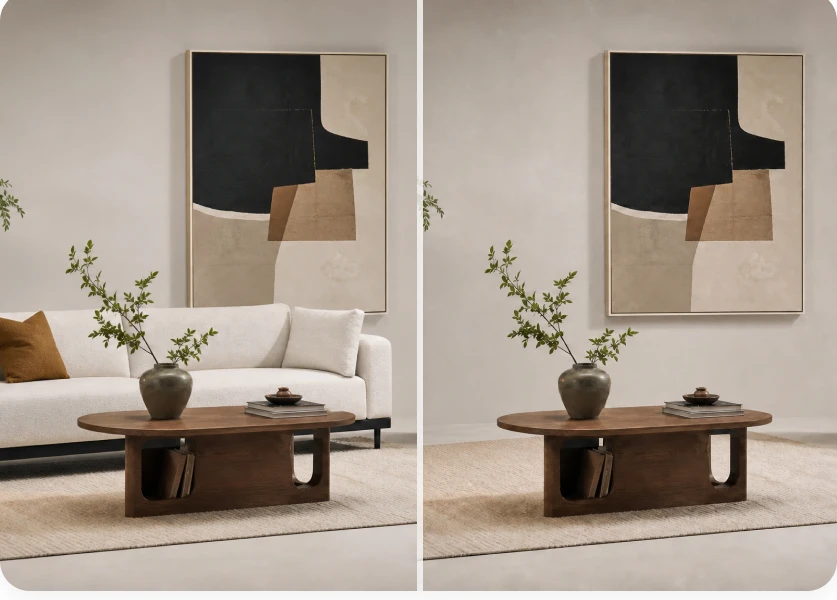
스토어와 캠페인에 바로 쓰는 제품 사진

제품 사진의 케이블, 스탠드, 포장 잡동사니, 방해되는 소품을 지우세요. 기존 이미지를 제품 페이지, 광고, 캠페인, 브랜드 콘텐츠에 사용할 수 있는 비주얼로 정리합니다.

지금 시작하기

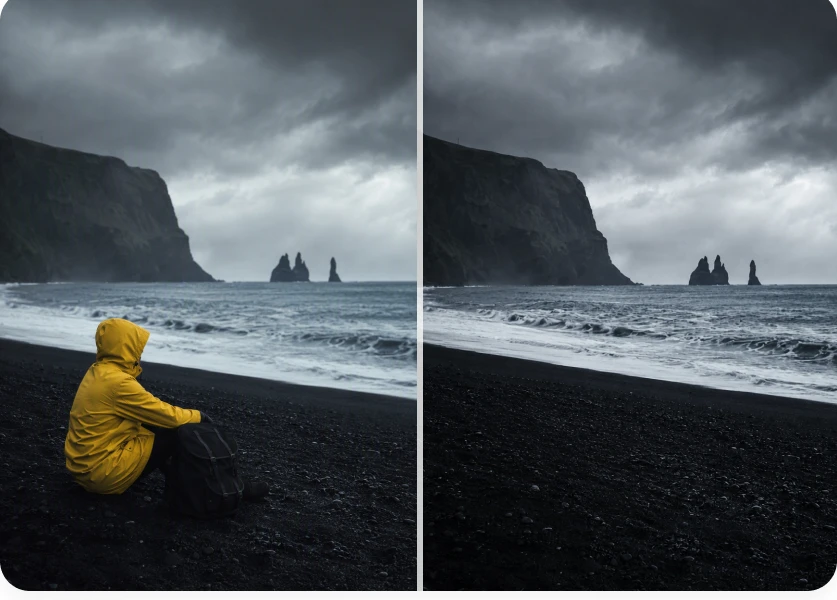
더 세련된 여행 및 소셜 사진

여행 사진과 일상 사진에서 관광객, 도로 표지판, 쓰레기통 등 방해 요소를 지우세요. 소셜 게시물, 프로필, 앨범, 개인 프로젝트에 맞는 깔끔한 이미지를 준비할 수 있습니다.

지금 시작하기

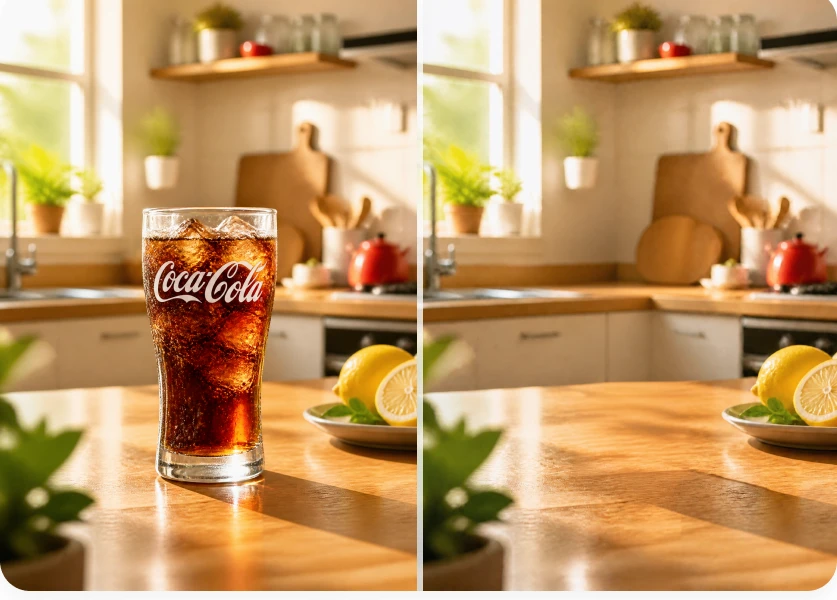
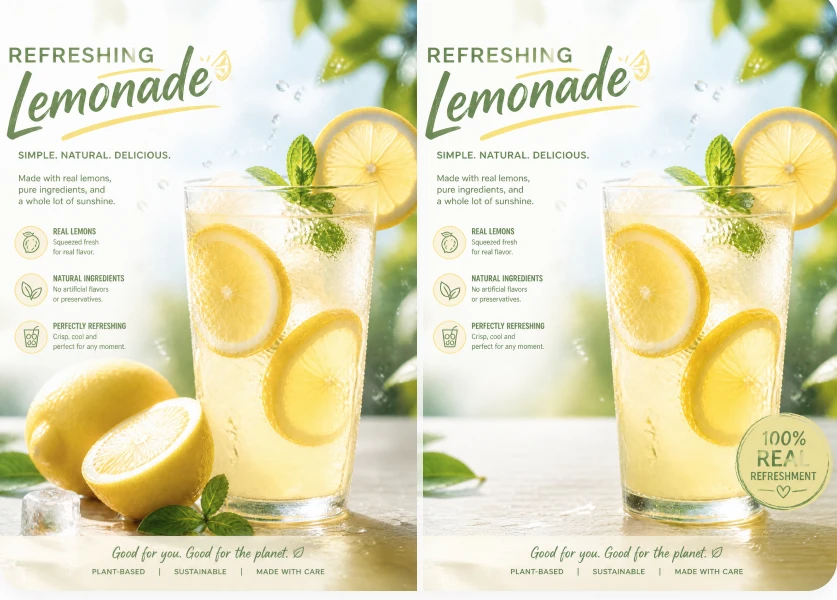
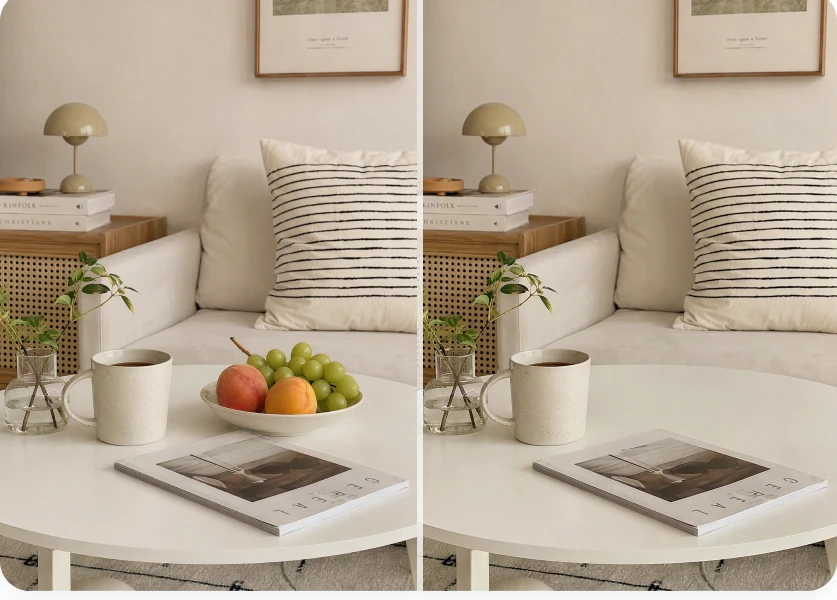
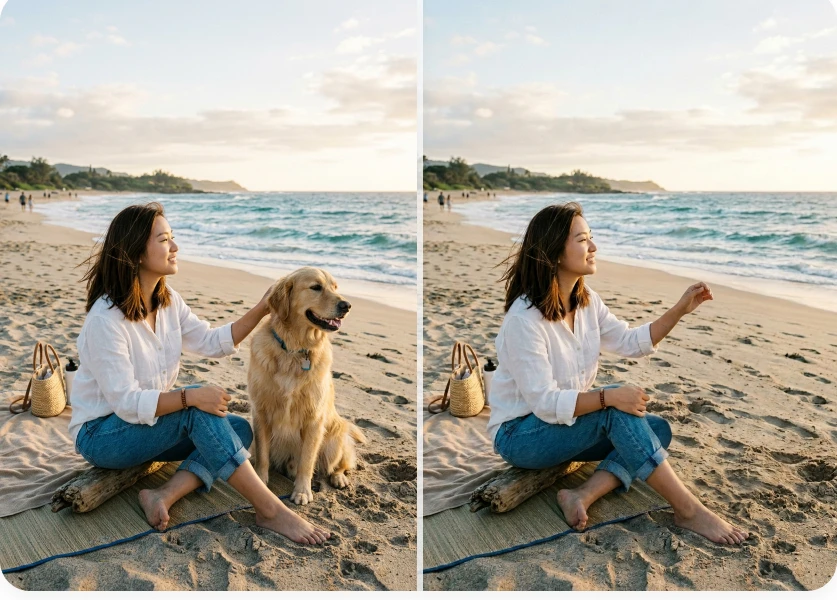
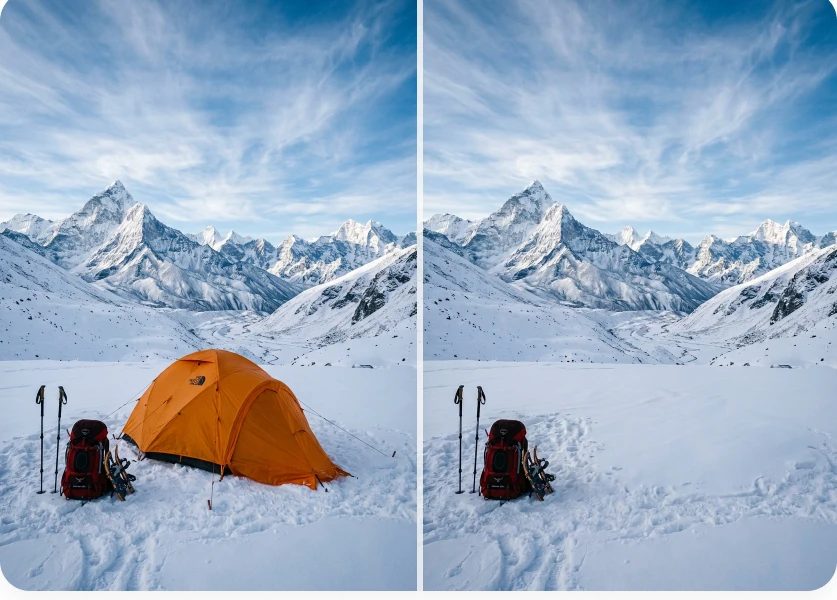
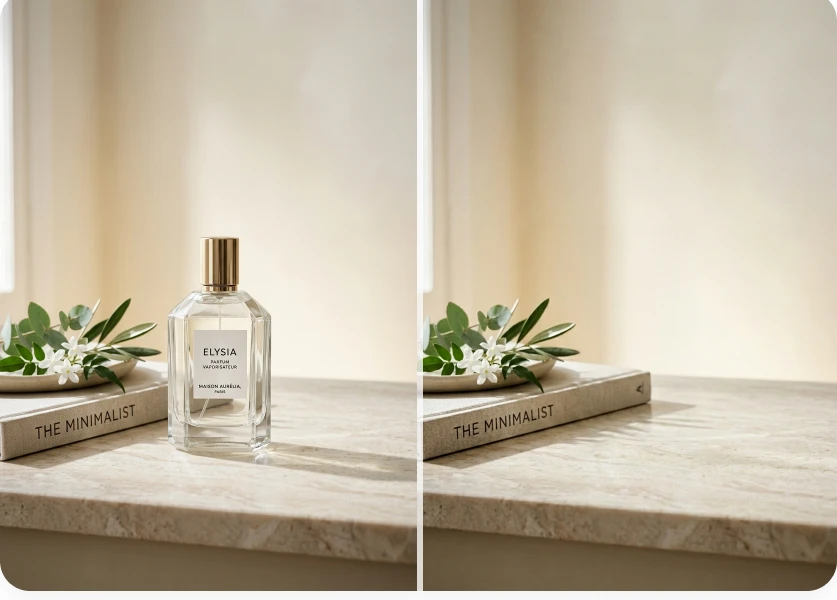
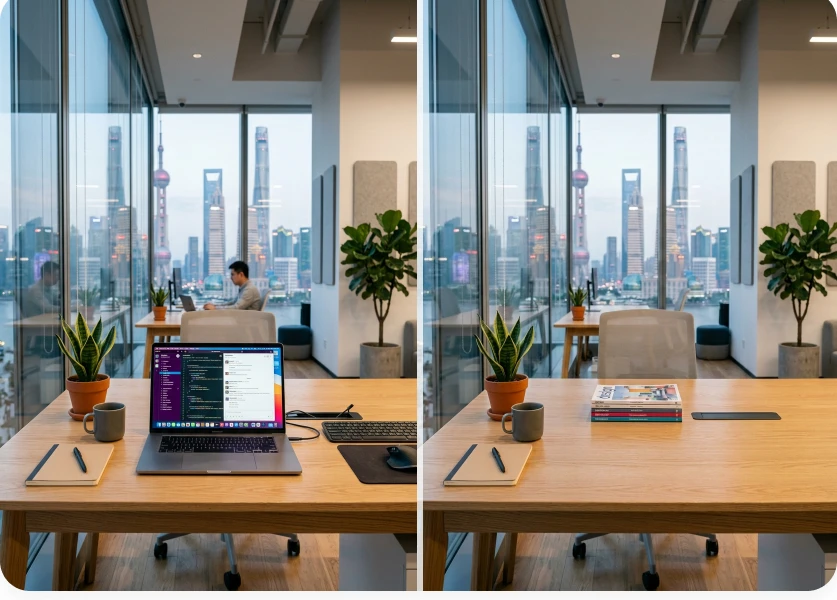
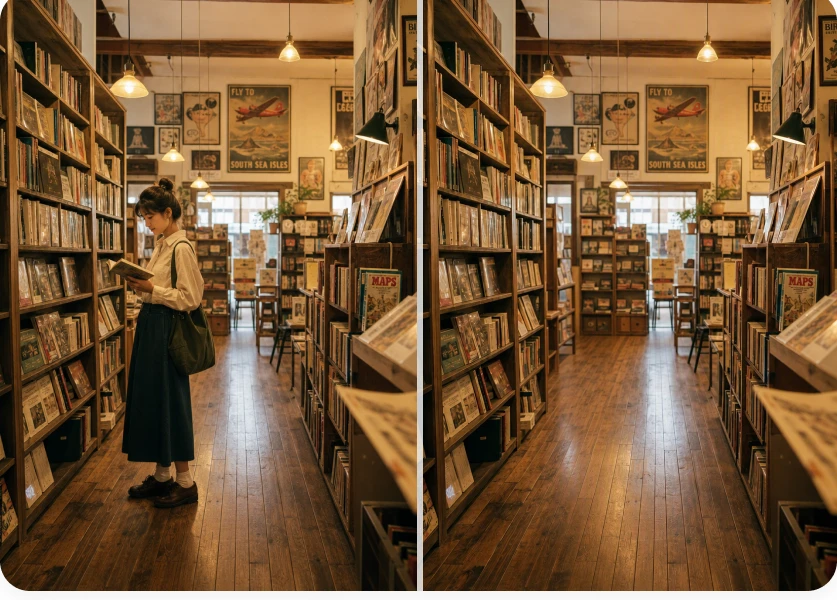
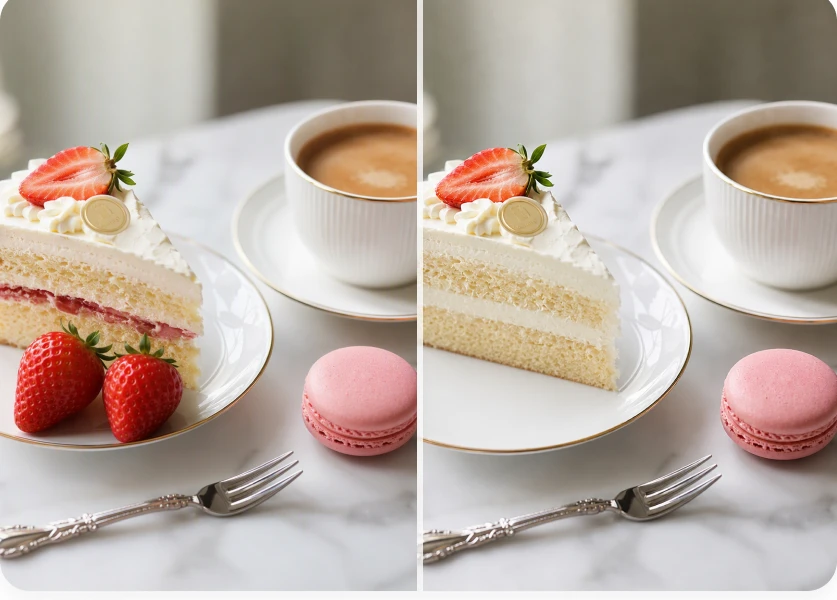
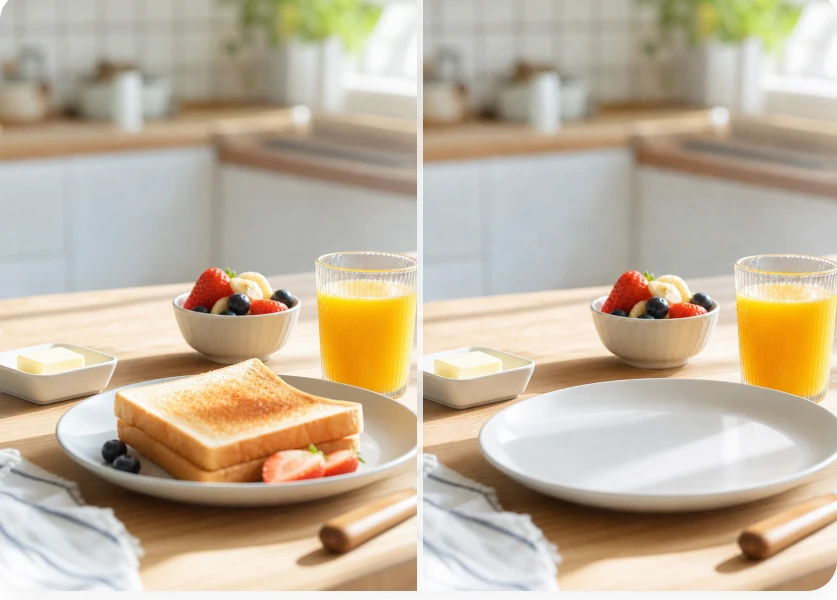
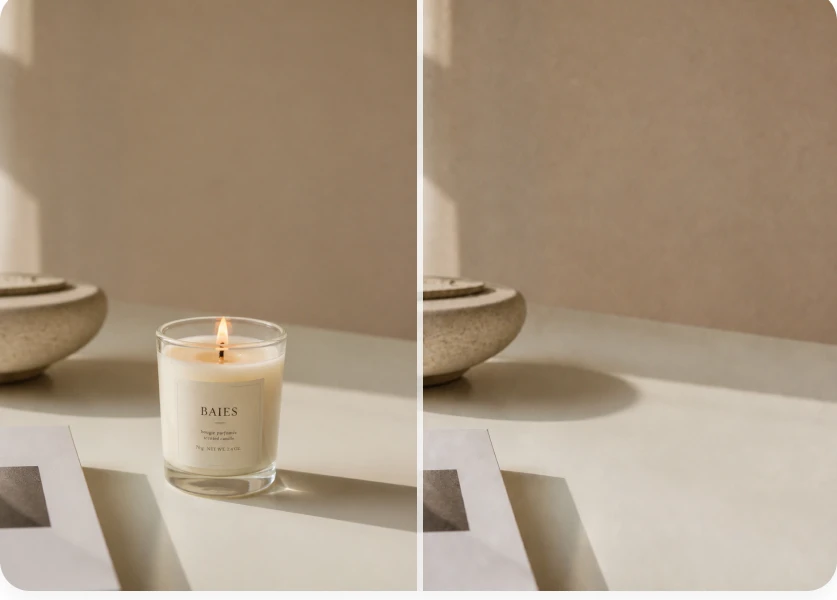
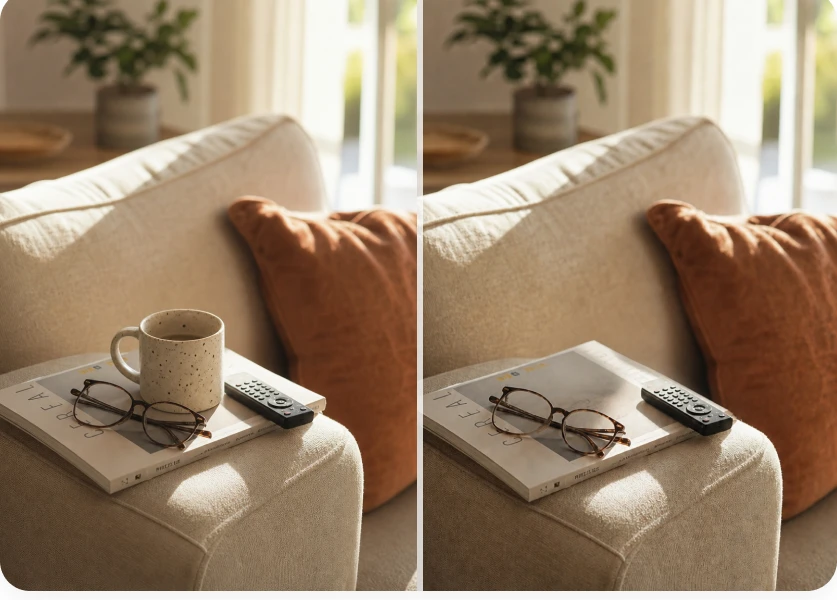
AI 개체 제거 예시

일상 사진에서 불필요한 사람, 소품, 표지판, 전선, 배경 요소를 지운 예시를 확인하세요.
AI Object Remover before and after example 1AI Object Remover before and after example 2AI Object Remover before and after example 3AI Object Remover before and after example 4

온라인에서 사진 속 개체를 지우는 방법

이미지를 업로드하고 대상을 칠한 뒤 AI로 제거하세요

1

이미지 업로드

지우려는 사물, 사람 또는 방해 요소가 들어 있는 사진이나 이미지를 선택하세요.

2

대상을 브러시로 칠하기

지우기 모드로 개체 전체와 제거할 가장자리를 칠하세요. 브러시 크기를 조절하고 이미지를 이동하거나 확대하며 실행 취소와 다시 실행으로 선택 영역을 다듬을 수 있습니다.

3

제거 후 다운로드

개체 제거를 누르고 결과를 확인하세요. PNG를 다운로드하거나 선택 영역을 조정해 다시 시도하고, Morph Studio의 다른 이미지 도구로 계속 편집할 수 있습니다.

이미지 정리와 향상을 계속하세요

Morph Studio의 관련 도구로 배경, 텍스트, 워터마크를 지우고 이미지 디테일을 개선하세요

자주 묻는 질문

사진에서 개체를 제거할 때 필요한 모든 정보

AI 개체 제거 도구란 무엇인가요?
AI 개체 제거 도구는 사진에서 선택한 사람이나 사물을 지우고 주변 이미지를 참고해 빈 공간을 채웁니다. Morph Studio에서는 사진을 업로드하고 지울 부분을 칠한 뒤 결과를 생성하면 됩니다.
Morph Studio AI 개체 제거 도구는 무료인가요?
네. 자격을 갖춘 로그인 Basic 사용자는 할당량 기간마다 AI 개체 제거 결과를 한 번 성공적으로 생성할 수 있습니다. 제한된 무료 기회이며, 추가 생성에는 대상 유료 플랜과 생성 시 제품에 표시되는 Credits가 필요합니다.
온라인에서 사진 속 개체를 어떻게 지우나요?
사진을 업로드하고 지우려는 개체나 영역을 칠하세요. 개체 제거를 누르고 결과를 확인한 뒤 PNG를 다운로드합니다. 선택 영역을 더 다듬어야 한다면 브러시 선택을 조정하고 다시 시도하세요.
이미지에서 무엇을 지울 수 있나요?
사람, 지나가는 사람, 소품, 표지판, 전선, 배경 잡동사니 등 원하지 않는 세부 요소를 지울 수 있습니다. 개체 전체와 함께 지울 연결된 가장자리를 칠하세요. 결과는 이미지, 선택 영역, 주변 디테일에 따라 달라집니다.
사진에서 사람을 지울 수 있나요?
네. 지우려는 사람과 AI가 채워야 할 전체 영역을 칠한 뒤 결과를 생성하세요. 사람을 지우면 작은 사물보다 재구성할 영역이 더 넓어지는 경우가 많아 자세, 겹침, 선택 영역, 보이는 배경에 따라 결과가 달라집니다.
AI가 개체를 자동으로 선택하나요?
아니요. Morph Studio는 브러시 방식이므로 지울 영역을 직접 정확하게 선택합니다. 이미지를 업로드하고 지우기 모드로 전환한 뒤 원하지 않는 영역을 칠하고, 브러시 크기, 확대/축소, 이동, 실행 취소, 다시 실행, 지우기로 선택을 다듬으세요.
더 좋은 제거 결과를 얻으려면 어떻게 하나요?
선명한 이미지에서 시작하고 사물 전체와 사라져야 할 연결된 가장자리까지 칠하세요. 남겨둘 주변 디테일은 칠하지 마세요. 복잡한 겹침, 넓은 선택, 모션 블러, 반사, 세밀한 배경에서는 결과를 예측하기 어려울 수 있습니다.
Morph Studio의 다른 제거 도구와 무엇이 다른가요?
AI 개체 제거 도구는 브러시로 칠한 특정 영역을 채웁니다. 인쇄 또는 손글씨에는 AI 이미지 텍스트 제거, 워터마크에는 이미지 워터마크 제거, 피사체를 전체 배경에서 분리하려면 AI 배경 제거를 사용하세요.
AI 개체 제거 도구는 어떤 파일 형식으로 결과를 제공하나요?
결과는 PNG 이미지로 내보냅니다. 원본과 비교하거나 PNG를 다운로드하고, AI 이미지 업스케일러 같은 Morph Studio 관련 도구로 계속 편집할 수 있습니다.
AI 개체 제거는 매직 지우개나 사진 지우개와 같은가요?
매직 지우개, 사진 지우개, 이미지 지우개는 사진 일부를 지우는 도구를 가리키는 일반적인 이름입니다. Morph Studio는 브러시로 지울 부분을 표시하면 AI가 선택 영역을 채우는 방식이며, 개체를 자동 선택하지 않습니다.
편집한 이미지를 상업적으로 사용할 수 있나요?
상업적 사용은 Morph Studio 플랜, 적용되는 이용 약관, 원본 이미지의 권리에 따라 달라집니다. 광고, 전자상거래, 고객 작업, 브랜드 콘텐츠에 사용하기 전에 원본 자료를 소유했거나 필요한 권한을 받았는지 확인하세요.

Morph Studio 무료 AI 개체 제거 도구 사용하기

사진을 업로드하고 지울 부분을 칠하면 AI가 선택 영역을 채웁니다.

Morph Studio
Email
Continue
By continuing, you agree to theTerms of ServiceandPrivate Policy.