
AI 视频特效
下一条动态、产品亮相或故事,都值得一个精彩画面。用一张照片轻松创作视频,把你的创意放到聚光灯下。
用一个瞬间,吸引目光
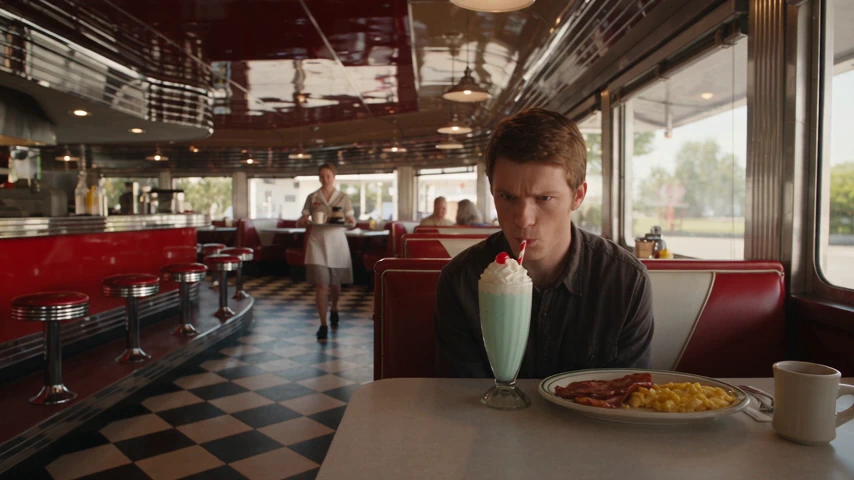
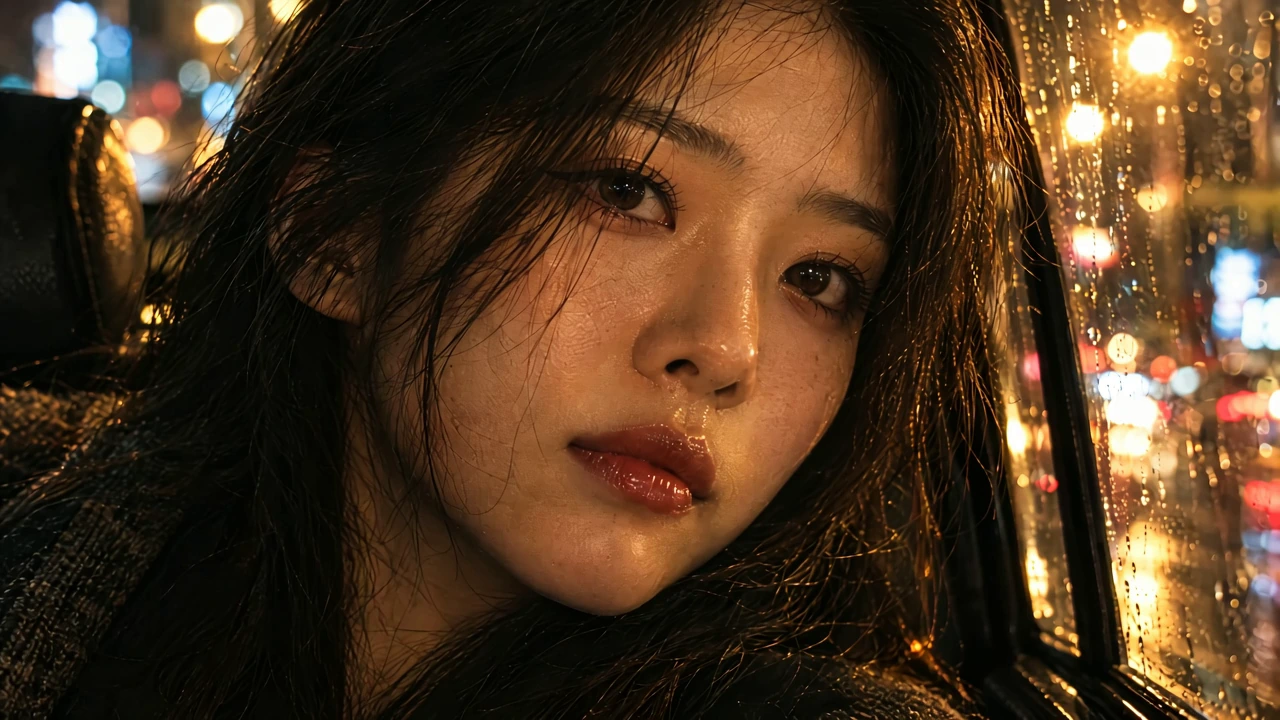
从熟悉的面孔,走近眼神里的情绪。特写、光影与视角变化,为个人短片或人物故事添上悬念,吸引观众继续看下去。
创作视频
演绎角色的精彩登场
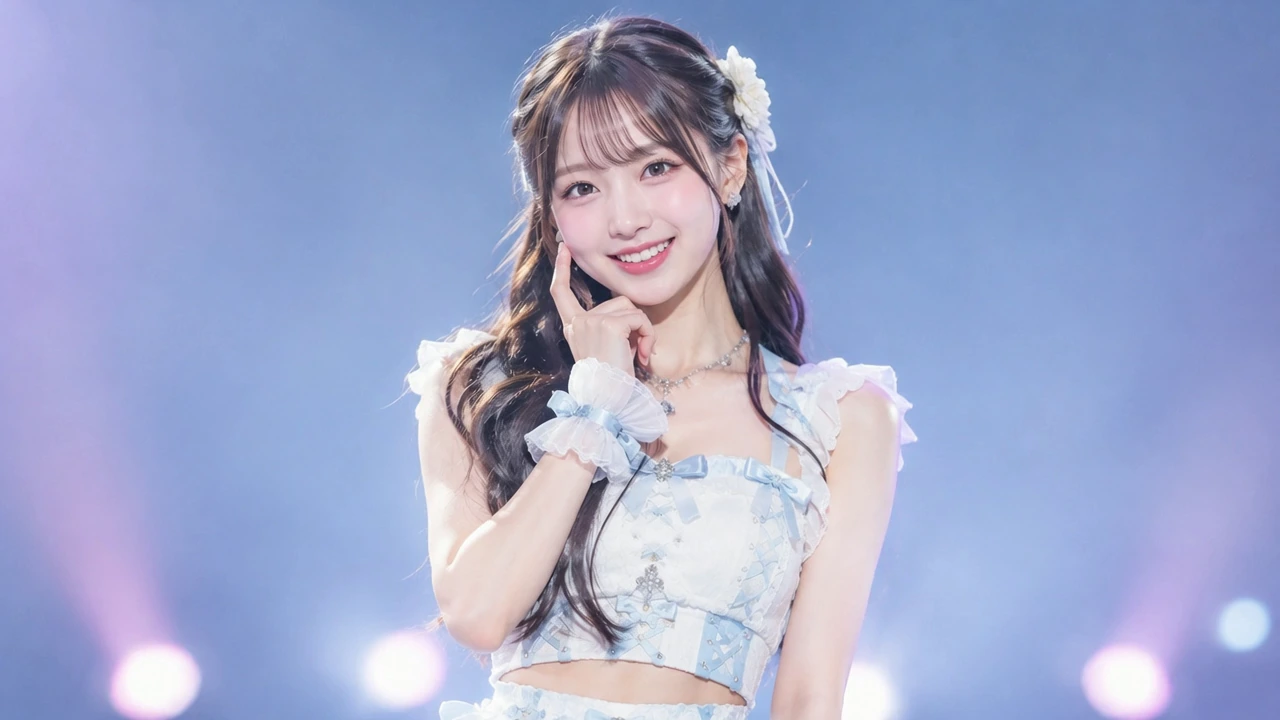
把熟悉的面孔带进表演,用动作展现人物的个性。一张照片,就能为自我介绍、趣味短片或角色故事,演绎一段生动的开场。
创作视频
给故事一个震撼开篇
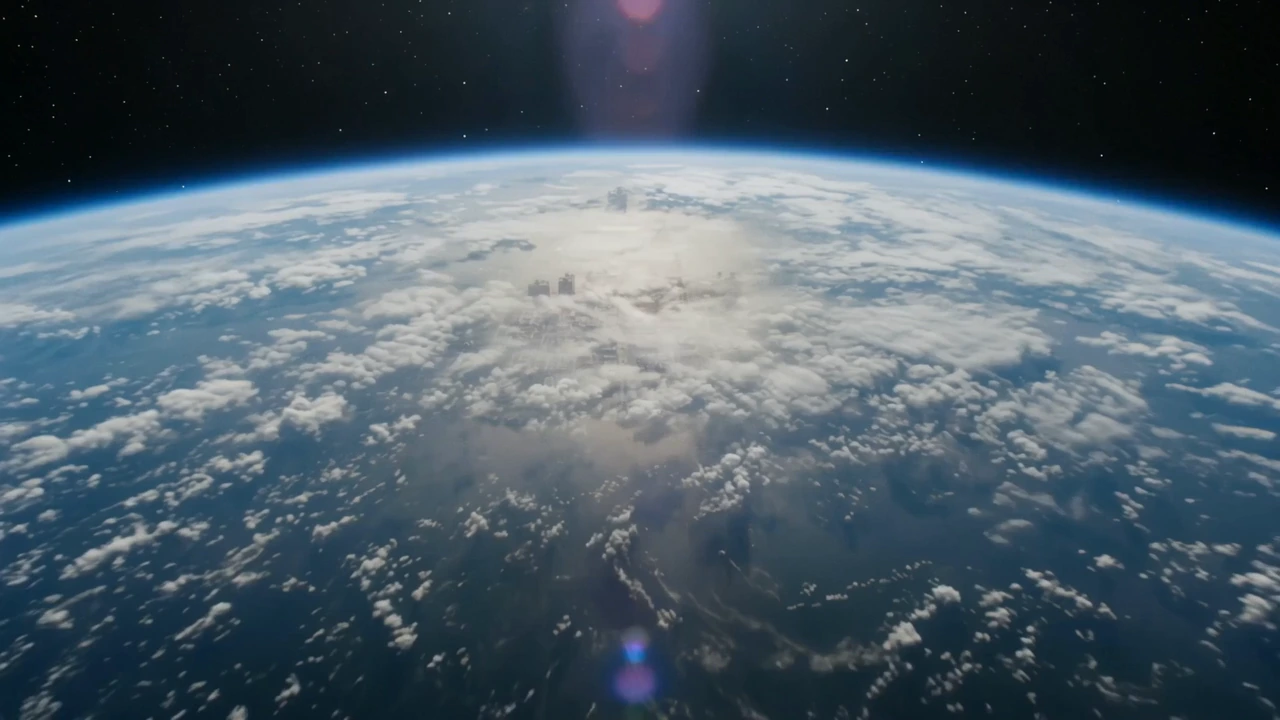
用尺度变化或一次意想不到的抵达,先把故事的气氛带出来。从旅行视频到品牌发布,再到个人创作,精彩的开场会勾起好奇,带观众走进下一幕。
创作视频
找到下一个抢镜时刻
从你想讲的故事出发,发现适合照片的视觉风格。
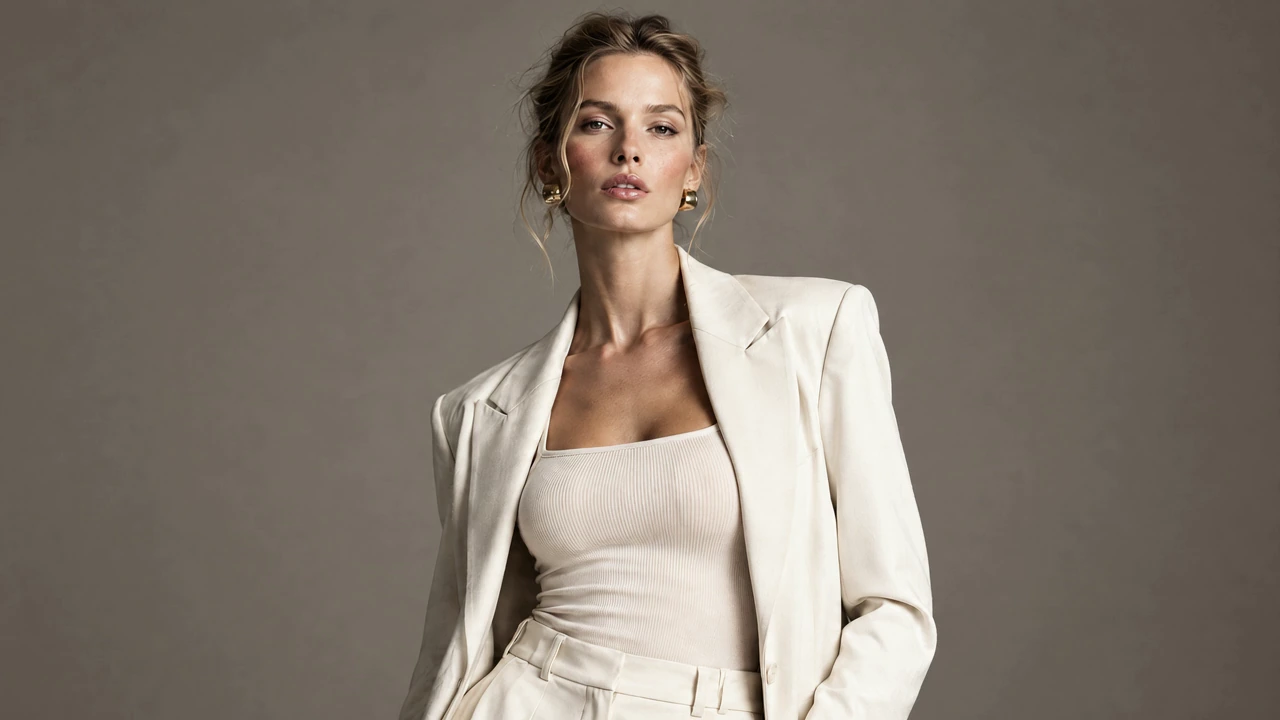
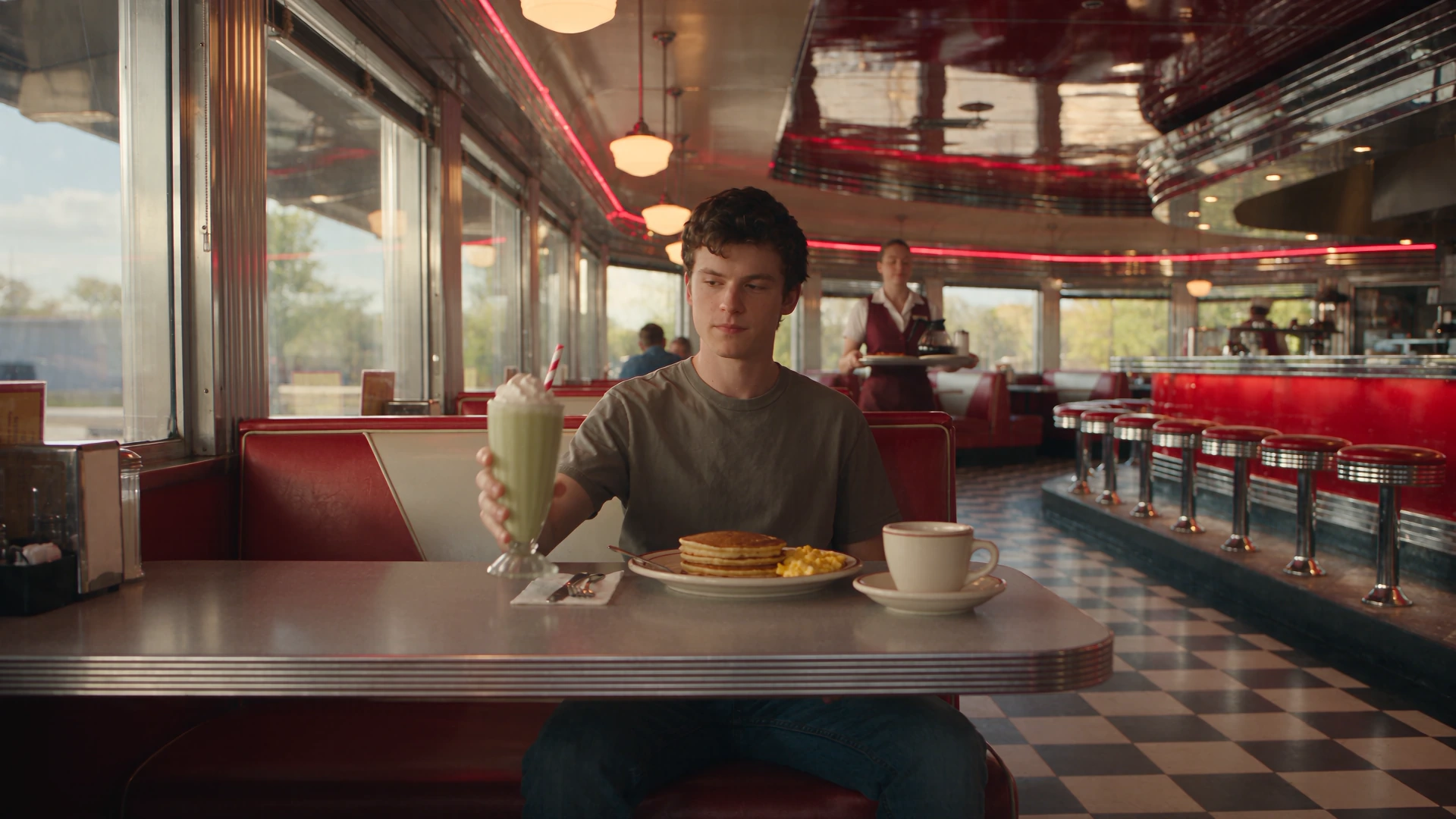
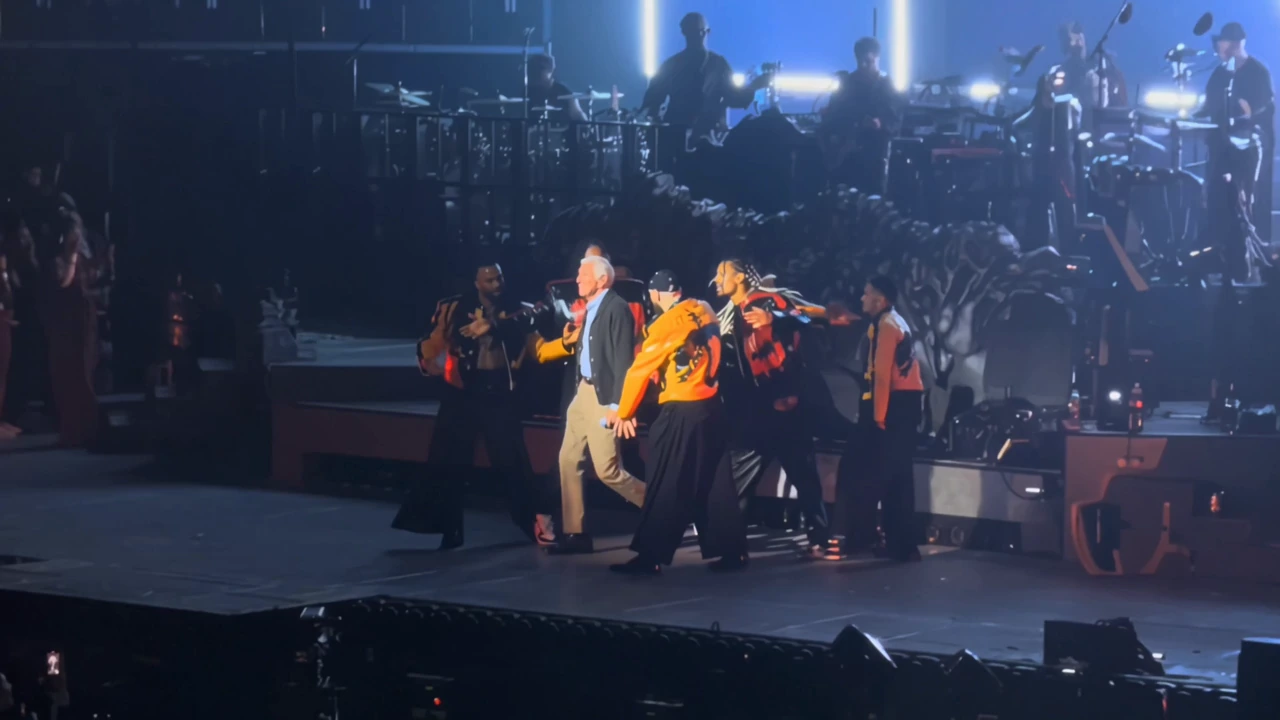
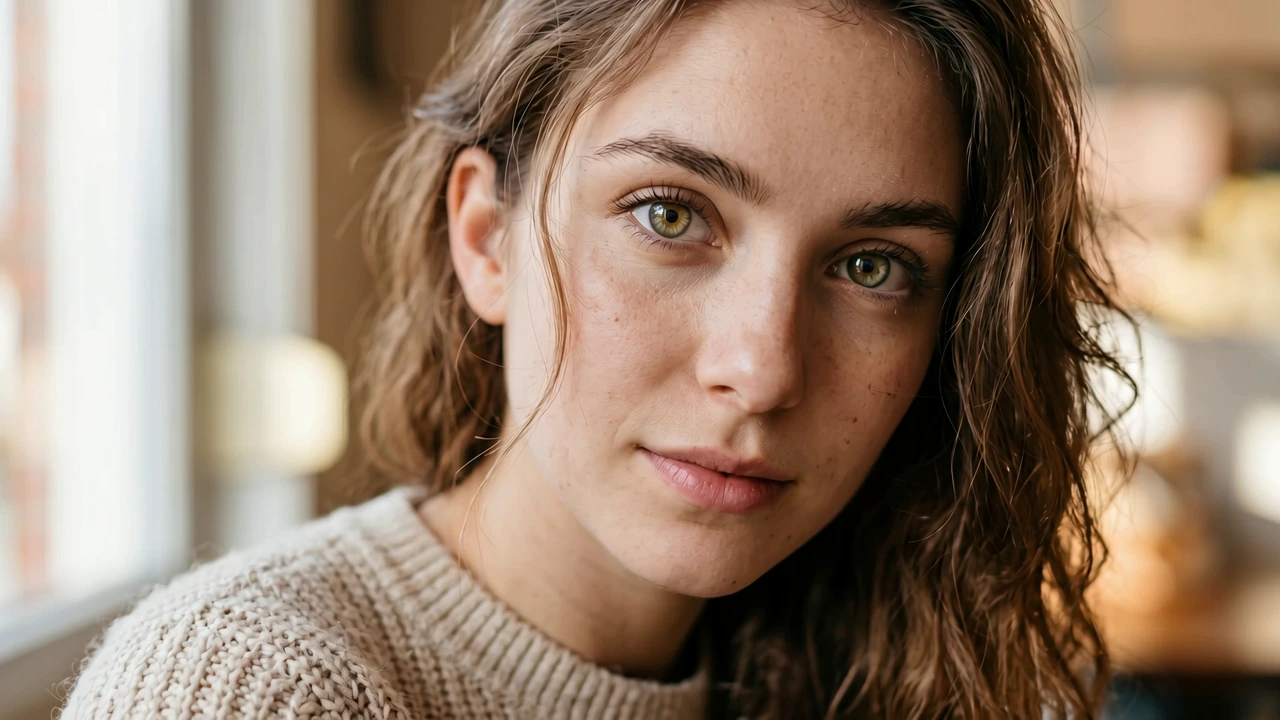
三步创作视频特效
选择预设,准备合适照片,然后进入 Morph Studio App。
1
选择特效
观看预览,选择想要的运动或场景。效果决定视频过程;Bullet Time 与 AI Dance 使用平台提供的参考视频。
2
上传合适照片
登录并上传一张清晰图片。自转选择完整主体,舞蹈选择全身人物,Earth Zoom 选择目的场景,眼部推进选择眼睛可见的人像。
3
生成视频
携带照片与所选特效前往 App,选择输出设置,查看当前积分报价并确认生成。下载成片,用于发布或后续剪辑。
继续探索创作可能
为新的想法,找到合适的图像与视频工具。
完成你的下一幕
构思场景、引导人物表演,或提升成片细节。
常见问题
选择照片,了解预设,准备开始创作。
AI 视频特效可以把一张照片变成短视频。不同特效会围绕照片中的主体、人物或场景,呈现各具特色的视觉效果。浏览预览,找到适合你想法的创作方向。
想突出主体,可以从 AI 360° 自转开始。浏览预览,选择适合照片与创意的动作、场景或氛围;各特效页面会说明适用的图片。
上传一张小于 25MB 的 JPG、PNG 或 WebP,宽高均至少 300 像素,总像素最多 6400 万,宽高比介于 0.4 和 2.5。选择重要细节清楚的图片;单纯增大像素无法解决模糊或手脚被裁切的问题。
这两种参考视频由平台提供。照片中的人物会替换所选片段的指定主角。你可以先看场景或舞蹈预览,了解它采用的表演。希望用自己的视频指导动作时,可以了解 AI Motion Control。
主要运动和视频过程由所选效果决定。出现可选补充说明时,可以用它说明图片主体。AI Dance 落地页直接用照片和平台舞蹈开始。希望尝试其他场景或镜头方向时,可以了解图生视频。
照片中没有展示的表面由 AI 生成。可以将结果用于产品创意或主体展示,发布前检查商标、形状和材质。输出为视频,无法据此确认实物的精确背面或获得可测量的 3D 模型。
Earth Zoom 从太空下降进入上传场景。Eye Zoom 用五秒推进到可见的眼睛与瞳孔,以暗色画面收尾。完整观看结果,再按剪辑中下一个镜头的需要选择衔接点。
登录并上传照片后,点击“生成”进入 Morph Studio app。在那里可以选择 720p 或 1080p,以及 16:9、9:16、1:1、4:3 或 3:4 画幅。360 Rotation、Earth Zoom 和 Eye Zoom 默认使用 Auto 自动取景,各特效的时长仍按预设固定。确认生成前请查看当前积分报价。
下一支视频,轮到你的创意抢镜
从一张照片开始,用 AI 视频特效,为动态、产品发布或故事开场添上精彩一幕。