
AIで動画を修正し、Morphする
既存の動画をアップロードし、変更したい内容を入力するだけ。Morph Studioなら、動画を新しいビジュアル方向へMorphし、MP4やMOVのスタイル変更、背景、人物、オブジェクト、ライティングの変化をガイドしながら、video-to-video生成を行えます。
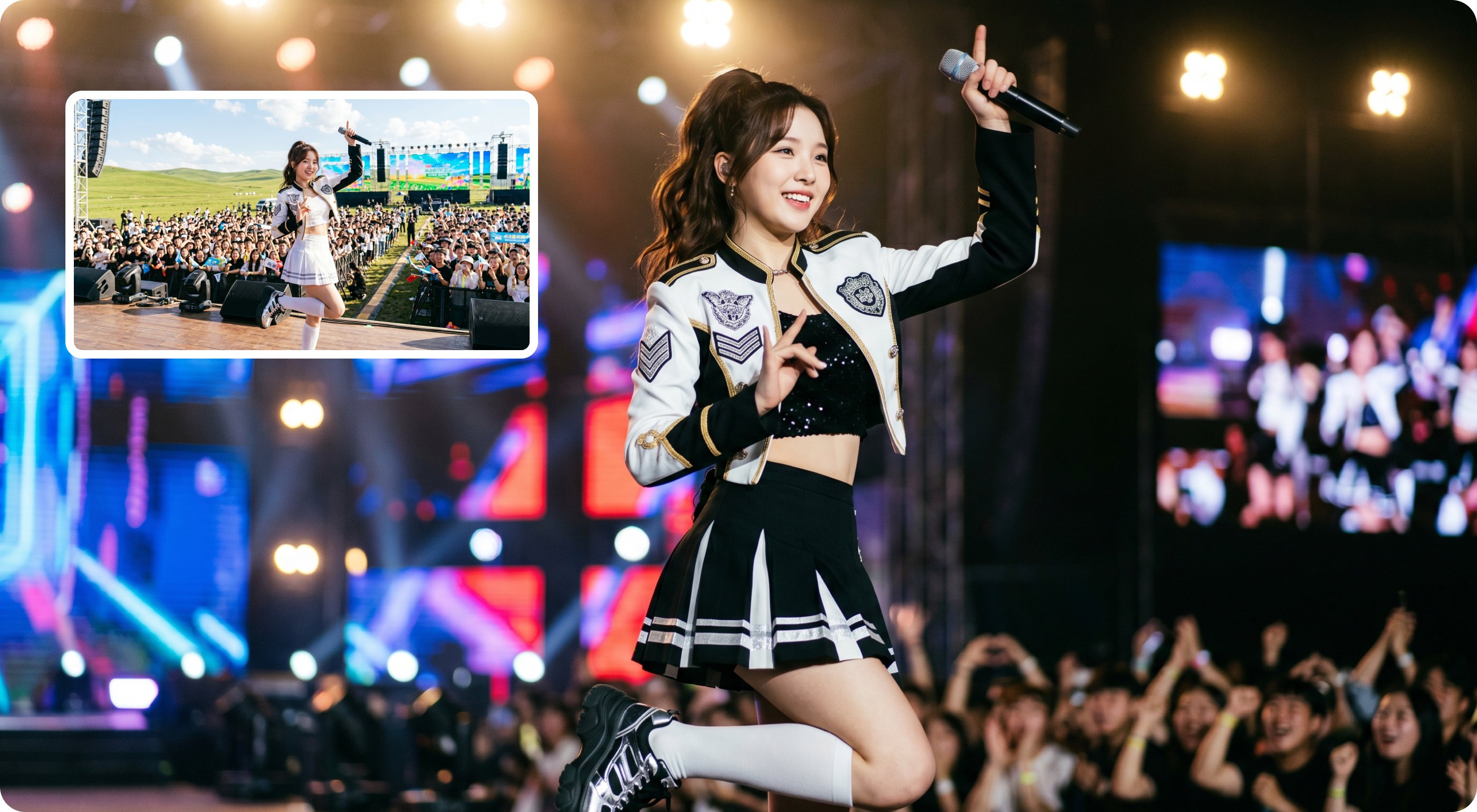
既存動画をAIプロンプトで編集
空のタイムラインから作るのではなく、実際のクリップを出発点にできます。動画をアップロードし、変えたい内容を書くだけで、Morph StudioをAI動画編集ツールとして使い、シーンのリスタイル、背景変更、照明調整、衣装変更、商品ビジュアル、SNS向けバリエーションを作れます。ゼロから新しい動画を作る場合は、Text to Videoから始めてください。
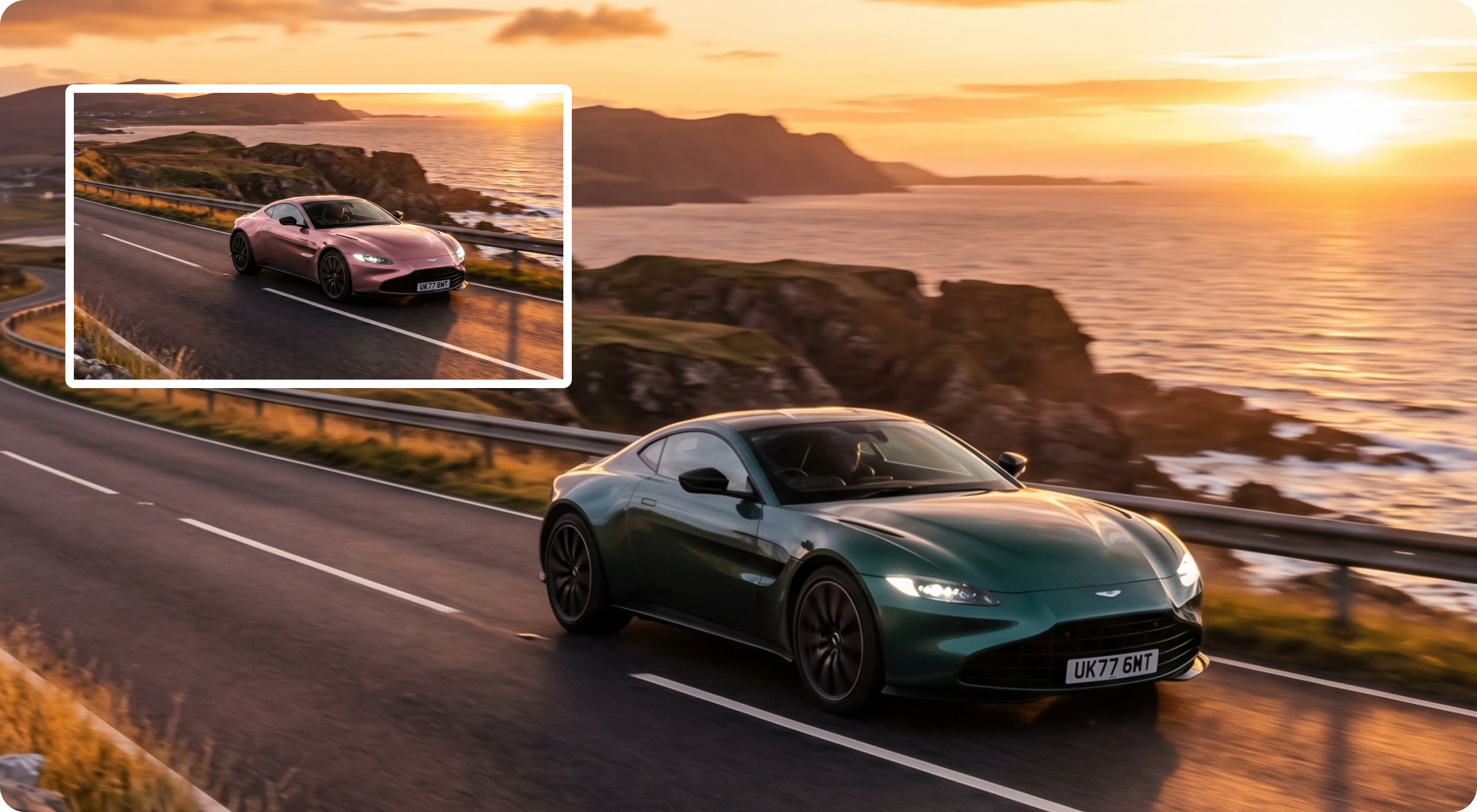
動画を新しいビジュアル方向へMorph
元の動きを保ちながら、元クリップを新しい見た目へ変化させたいときに、AI動画修正が役立ちます。動画内のオブジェクト変更をガイドし、キャラクターのスタイルを調整し、新しいロケーションを試し、小物を更新し、参照画像を使って1本の素材から複数のキャンペーン向けバージョンを作れます。スタイル重視のワークフローでは、Video Style Transferも比較してください。
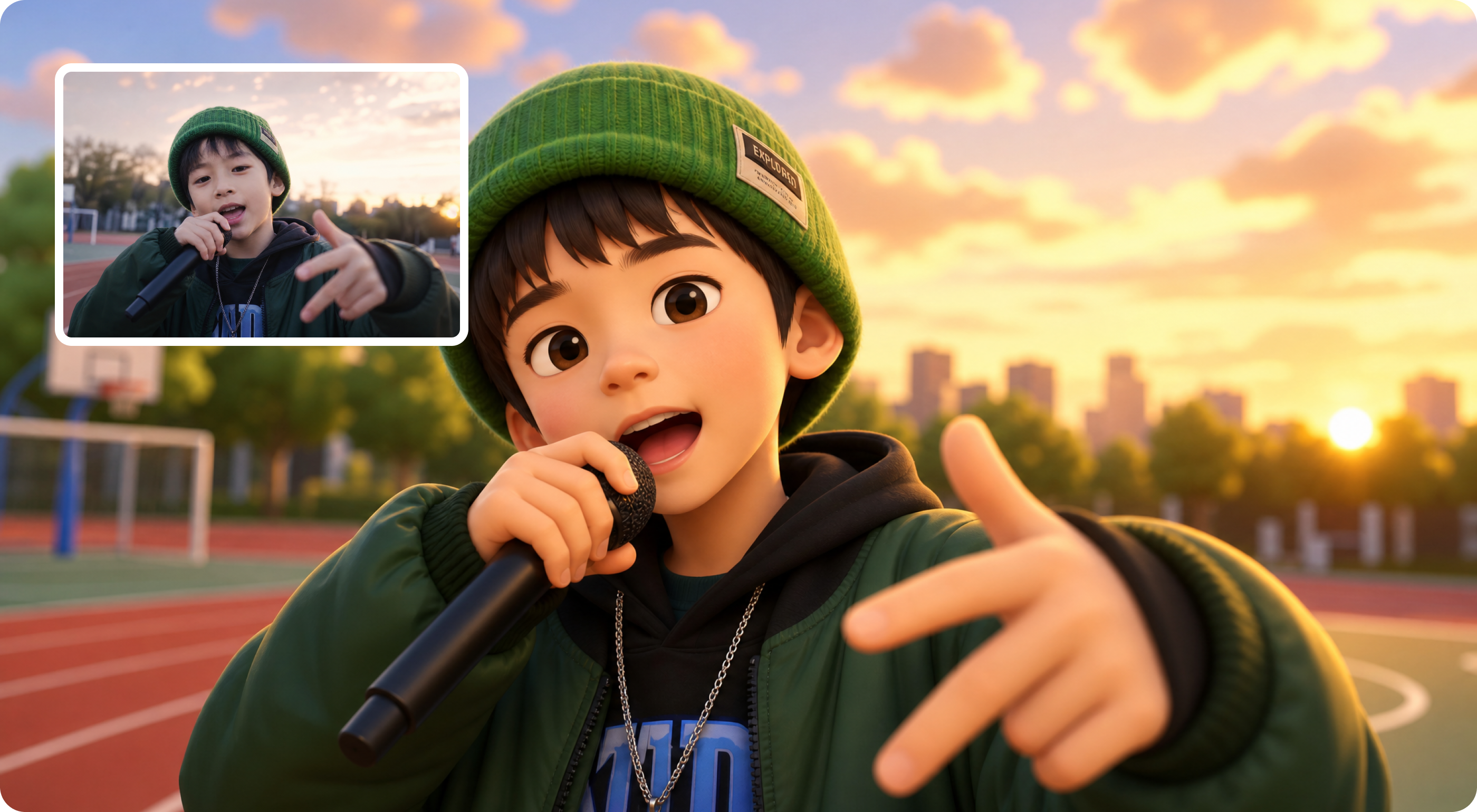
短いクリエイティブ向けのvideo-to-video編集
広告、音楽ビジュアル、商品映像、クリエイター投稿、絵コンテ、ビジュアル検証用の短いクリップを修正できます。静止画から始めて動きを作りたい場合は、Morph Studio内の Image to Video へ進めます。
Morph Video Modifierの使い方
既存のMP4やMOVをプロンプトで編集する、シンプルなMorph video-to-videoワークフローです。
元動画をMorphにアップロード
残したい被写体、シーン、ポーズ、カメラワーク、構図が入った短いクリップから始めます。
動画をどうMorphするか入力
スタイル、背景、照明、衣装、オブジェクト、雰囲気、クリエイティブ方向を明確にプロンプトで指定します。
参照画像を追加
キャラクター、商品、素材、衣装、環境、ビジュアルスタイルをより具体的に寄せたい場合は参照画像を追加します。
1本のクリップから複数案を作成
動画全体を作り直さずに、異なるビジュアル方向をすばやく試せます。
他のAI動画ツールも試す
生成、アニメーション、モーション制御、アップスケール、クリーンアップまで、AI動画制作の流れをつなげられます。
よくある質問
AIで動画を修正する前に知っておきたいポイントです。
既存動画をAIで編集しよう
クリップをアップロードし、変更内容を入力して、AIリスタイル、背景変更、オブジェクト調整、参照画像によるビジュアル方向づけで動画を新しいバージョンへ変化させます。