
AI로 동영상을 수정하고 Morph하기
기존 영상을 업로드하고 원하는 편집을 설명하세요. Morph Studio는 영상을 새로운 시각 방향으로 morph하고, MP4 또는 MOV 클립을 편집하며, 배경, 인물, 오브젝트, 조명의 변화를 가이드해 새로운 video-to-video 결과를 만들 수 있게 해줍니다.
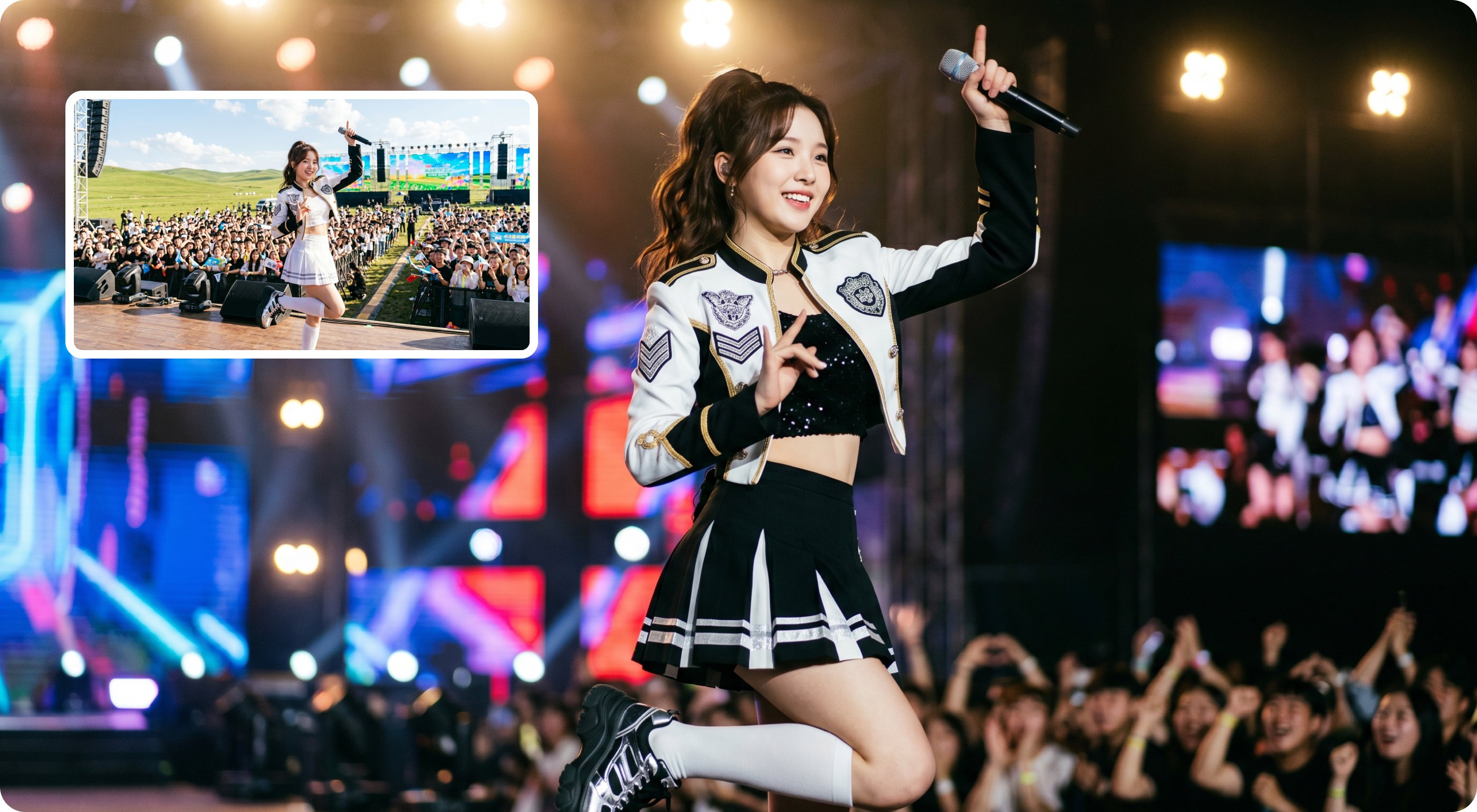
AI 프롬프트로 기존 영상 편집
빈 타임라인이 아니라 실제 클립에서 시작하세요. 영상을 업로드하고 무엇을 바꿀지 적으면 Morph Studio를 AI 동영상 편집 도구로 사용해 장면 리스타일, 배경 변경, 조명 조정, 의상 변화, 제품 비주얼, 소셜용 짧은 영상 변형을 만들 수 있습니다. 새 영상을 처음부터 만들려면 Text to Video에서 시작하세요.
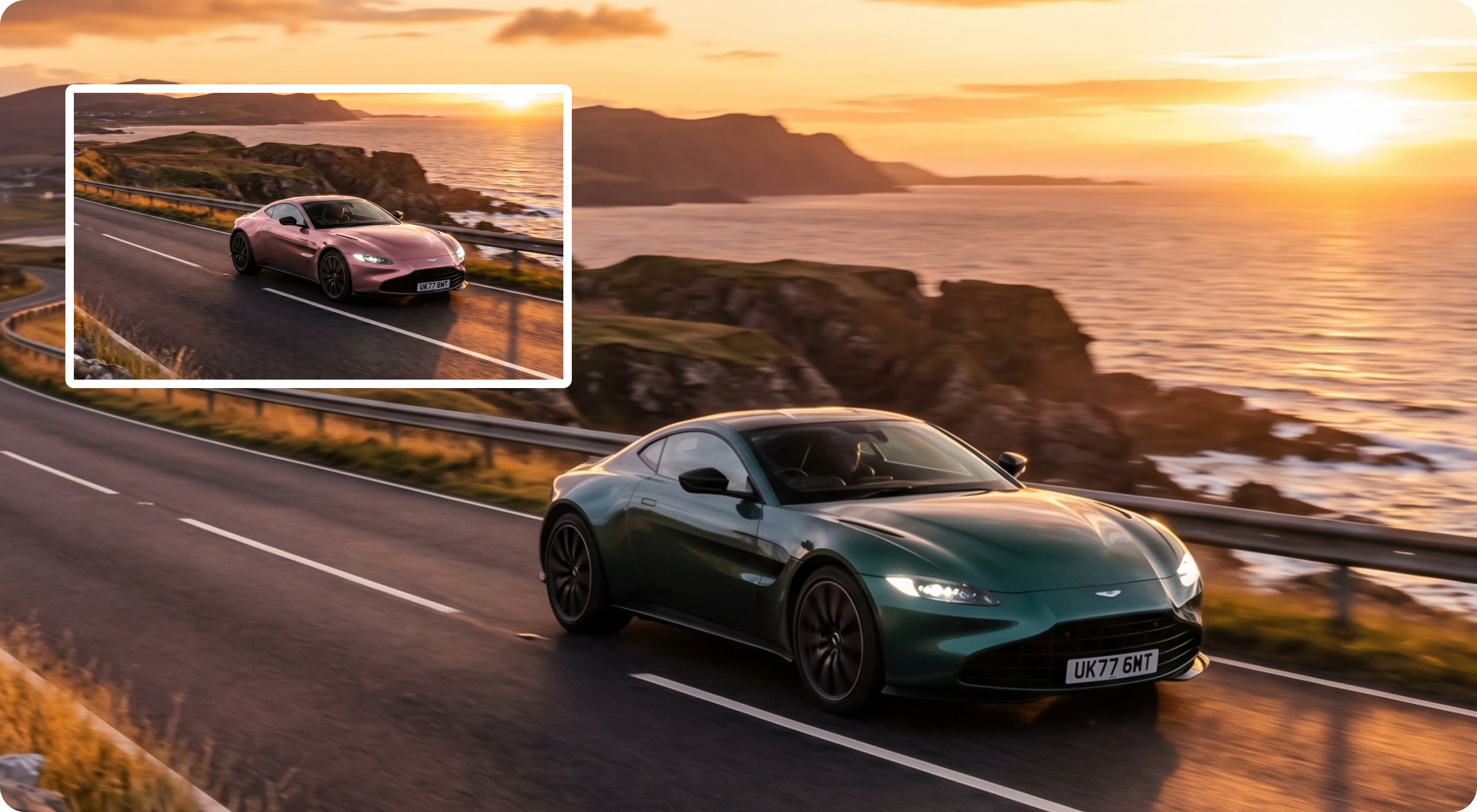
영상을 새로운 시각 방향으로 Morph
원본 움직임을 유지하면서 소스 클립을 새로운 룩으로 바꾸고 싶을 때 AI 동영상 수정을 사용하세요. 영상 속 오브젝트 변화를 가이드하고, 캐릭터 스타일을 조정하고, 새 장소를 테스트하고, 소품을 업데이트하거나, 참고 이미지를 더해 하나의 소스 클립을 여러 캠페인 버전으로 확장할 수 있습니다. 스타일 중심 작업이라면 Video Style Transfer도 함께 확인하세요.
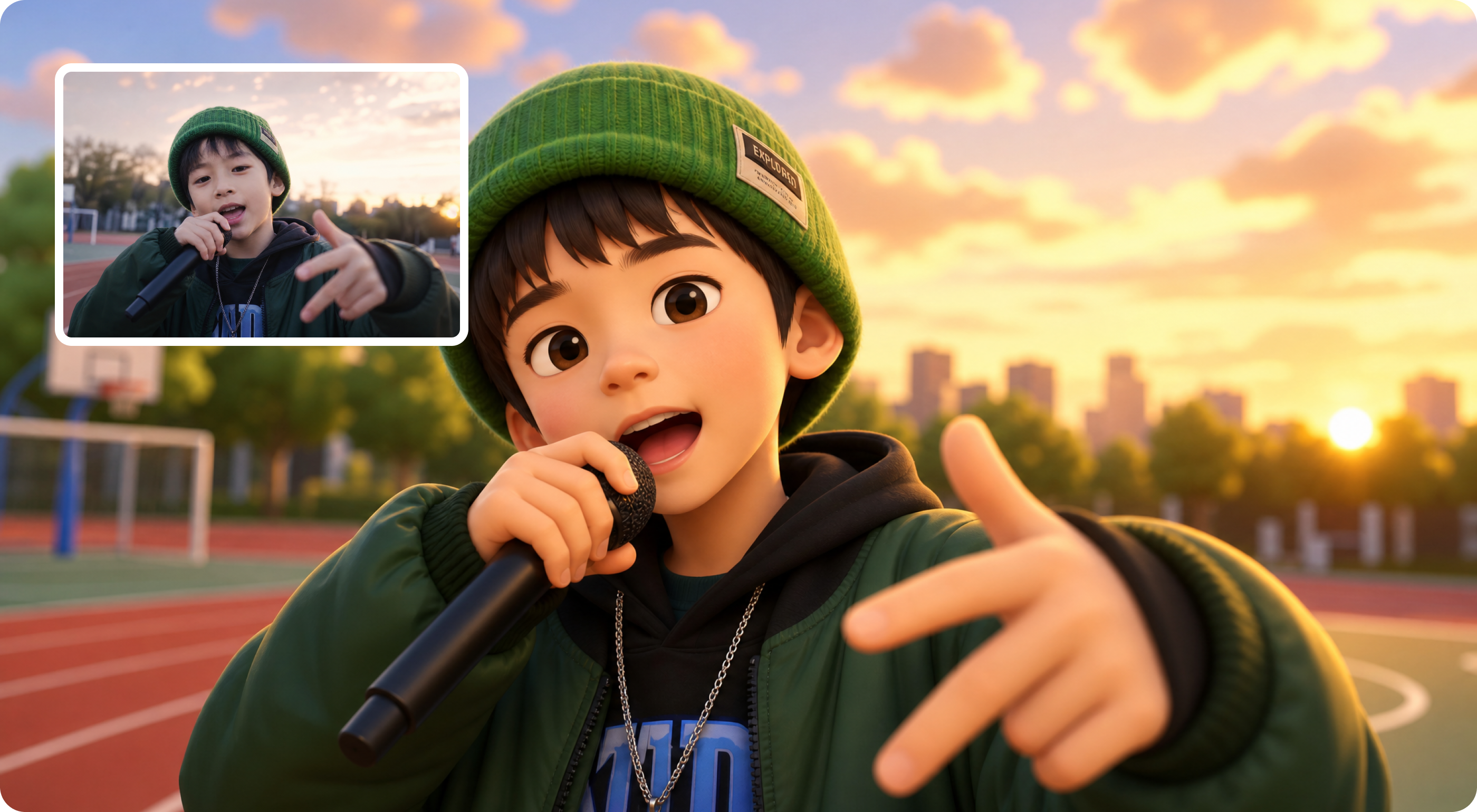
짧은 크리에이티브 클립용 video-to-video 편집
광고, 뮤직 비주얼, 제품 영상, 크리에이터 게시물, 스토리보드, 시각 실험용 짧은 클립을 수정하세요. 정지 이미지에서 시작해 움직임을 만들고 싶다면 Morph Studio의 Image to Video로 이어갈 수 있습니다.
Morph Video Modifier 사용 방법
기존 MP4 또는 MOV 클립을 프롬프트로 편집하는 간단한 Morph video-to-video 워크플로우입니다.
소스 영상을 Morph에 업로드
유지하고 싶은 피사체, 장면, 포즈, 카메라 움직임 또는 구도가 담긴 짧은 클립으로 시작하세요.
영상을 어떻게 Morph할지 설명
스타일, 배경, 조명, 의상, 오브젝트, 분위기 또는 크리에이티브 방향을 명확한 프롬프트로 입력하세요.
참고 이미지 추가
캐릭터, 제품, 소재, 의상, 환경 또는 비주얼 스타일을 더 정확히 맞추고 싶다면 참고 이미지를 추가하세요.
하나의 클립에서 더 많은 버전 만들기
전체 영상을 다시 만들지 않고도 다양한 시각 방향을 빠르게 테스트할 수 있습니다.
다른 AI 동영상 도구 탐색
생성, 애니메이션, 모션 컨트롤, 업스케일, 클린업 도구로 완성도 있는 AI 동영상 워크플로우를 구성하세요.
자주 묻는 질문
AI로 동영상을 수정할 때 알아두면 좋은 핵심 내용입니다.
기존 영상을 AI로 편집하기
클립을 업로드하고 변경 내용을 설명해 AI 영상 리스타일, 배경 변경, 오브젝트 조정, 참고 이미지 기반 비주얼 방향으로 영상을 새로운 버전으로 바꿔보세요.