मुफ़्त AI ऑब्जेक्ट रिमूवर

Morph Studio के मुफ़्त AI ऑब्जेक्ट रिमूवर से फ़ोटो में अनचाही वस्तुएँ और लोग ऑनलाइन हटाएँ। फ़ोटो अपलोड करें, जिस हिस्से को मिटाना है उस पर ब्रश करें और AI को आसपास की इमेज के अनुसार चुना हुआ क्षेत्र भरने दें।

अपनी इमेज यहाँ अपलोड करें

बिना रुकावट के साफ़ फ़ोटो

अपनी मौजूदा फ़ोटो से फ़ोटोबॉम्बर, संकेत, तार, प्रॉप और दूसरी अनचाही वस्तुएँ हटाएँ। इमेज को क्रॉप किए या कंपोज़िशन दोबारा बनाए बिना लोगों, जगहों और पलों पर ध्यान बनाए रखें।

अभी शुरू करें

स्टोर और कैंपेन के लिए तैयार प्रोडक्ट फ़ोटो

प्रोडक्ट फ़ोटो से केबल, स्टैंड, पैकेजिंग की अव्यवस्था और ध्यान भटकाने वाले प्रॉप हटाएँ। मौजूदा इमेज को प्रोडक्ट पेज, विज्ञापन, कैंपेन और ब्रांड कंटेंट के लिए तैयार विज़ुअल में बदलें।

अभी शुरू करें

बेहतर ट्रैवल और सोशल फ़ोटो

यात्रा और रोज़मर्रा की फ़ोटो से पर्यटक, सड़क संकेत, कूड़ेदान और दूसरी रुकावटें हटाएँ। सोशल पोस्ट, प्रोफ़ाइल, एल्बम और निजी प्रोजेक्ट के लिए साफ़ इमेज तैयार करें।

अभी शुरू करें

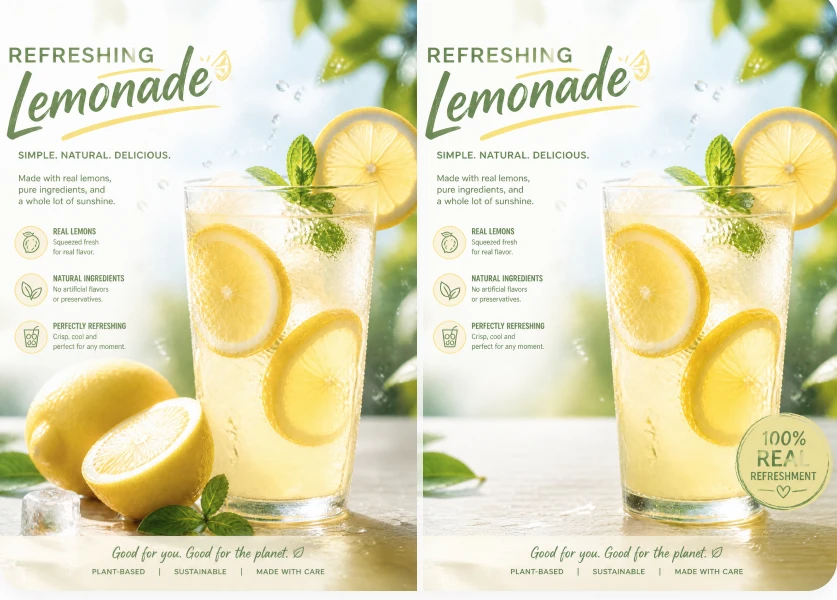
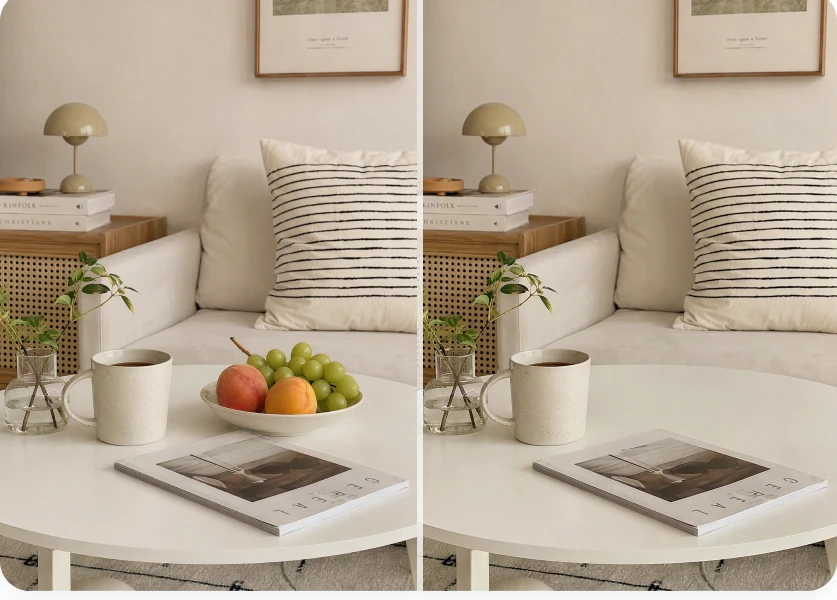
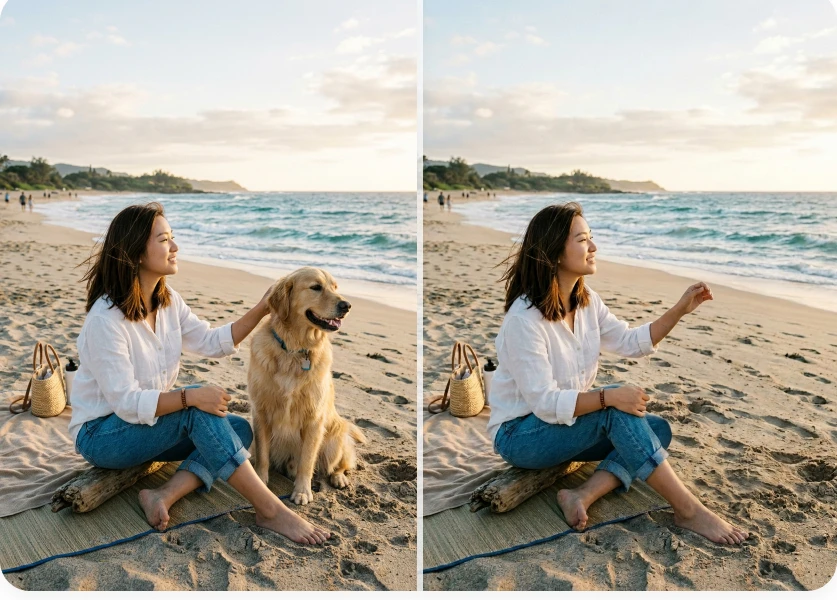
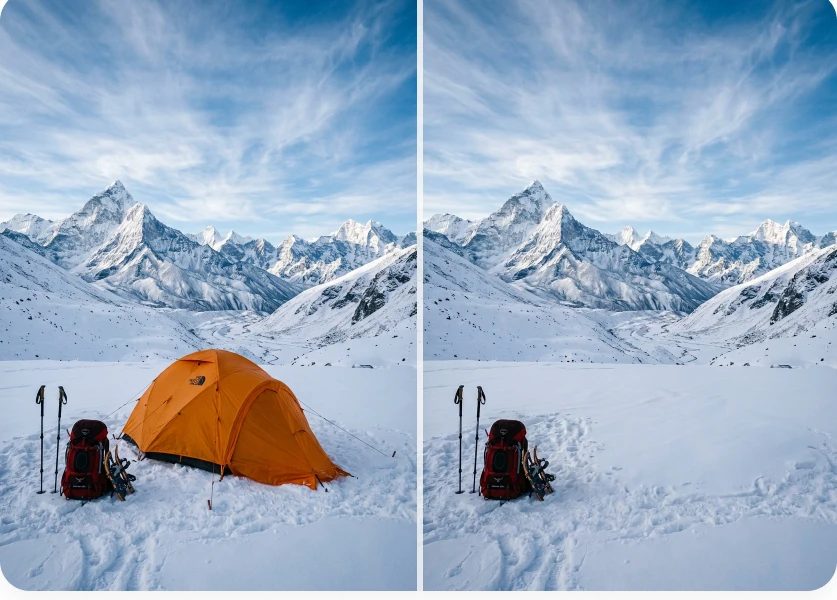
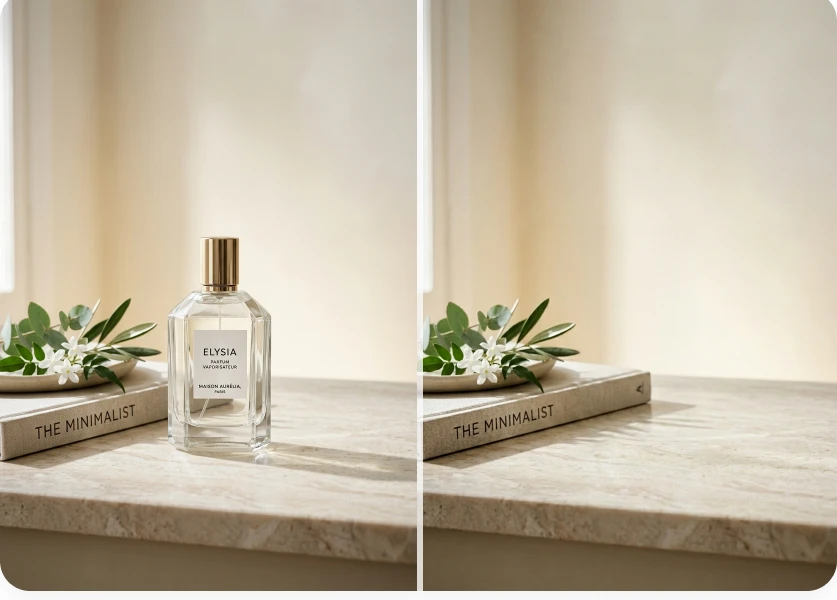
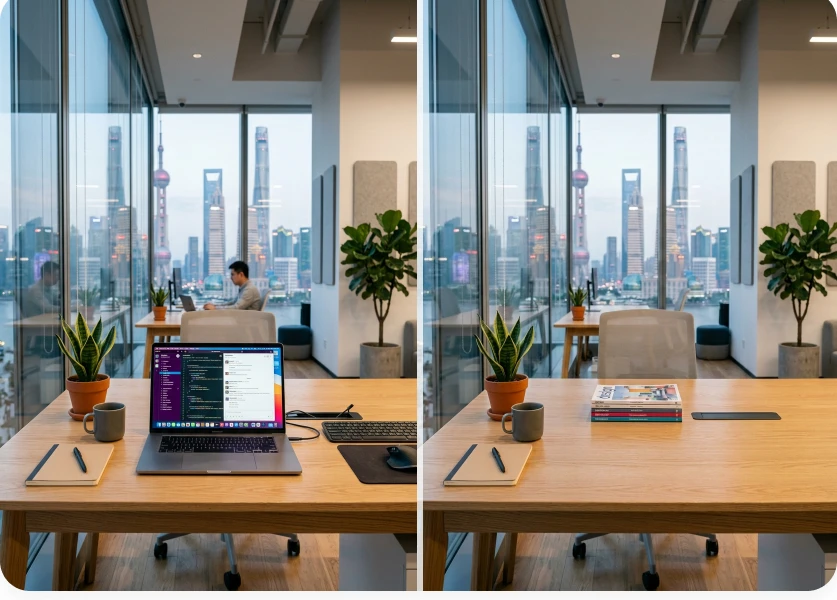
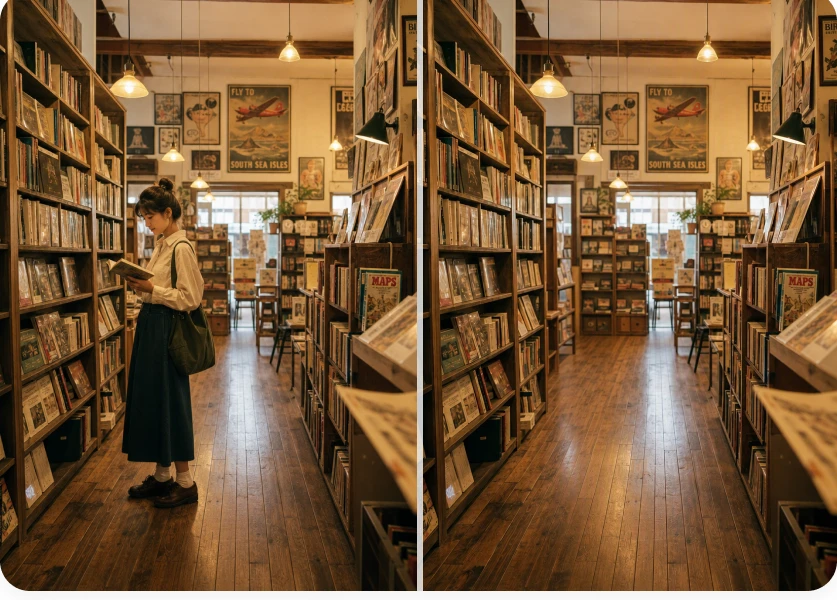
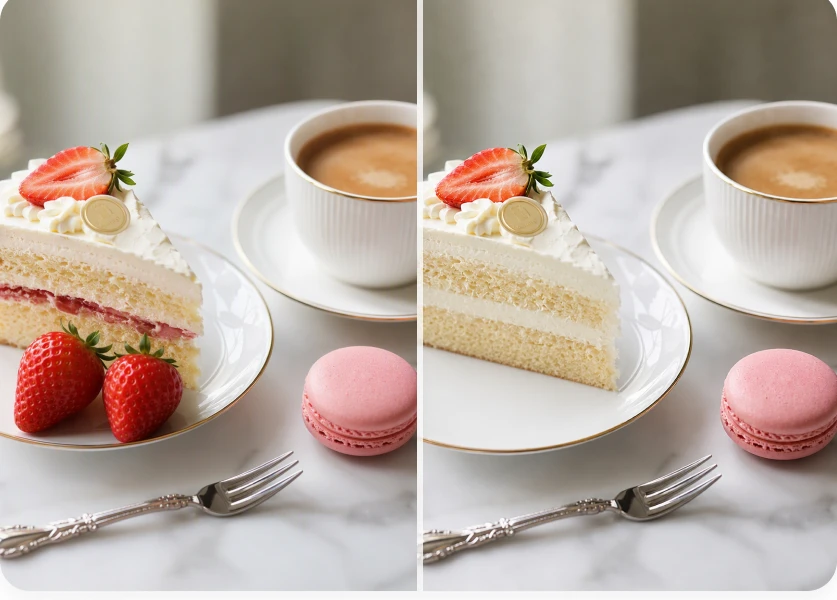
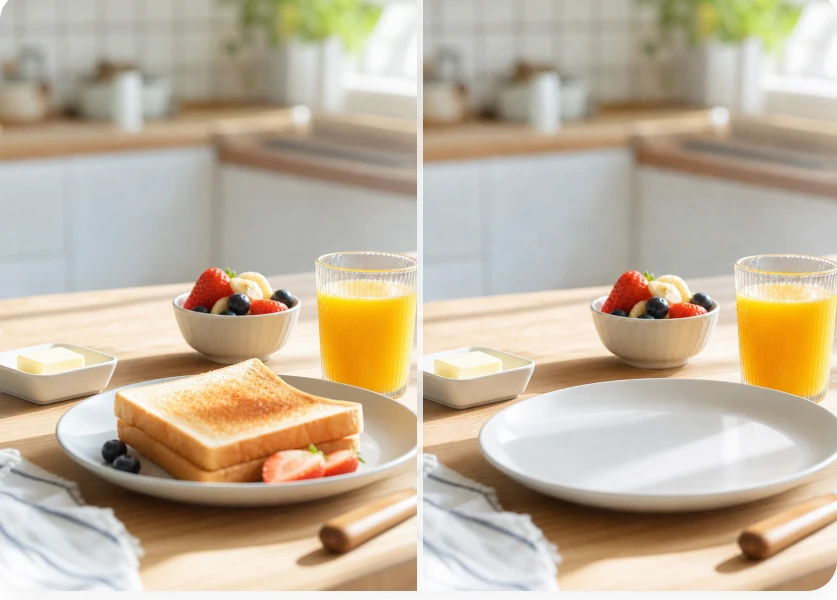
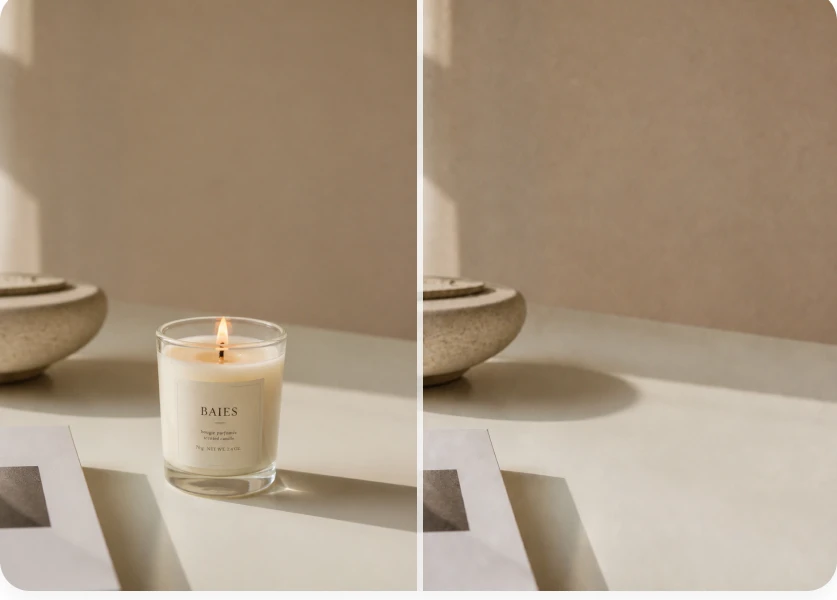
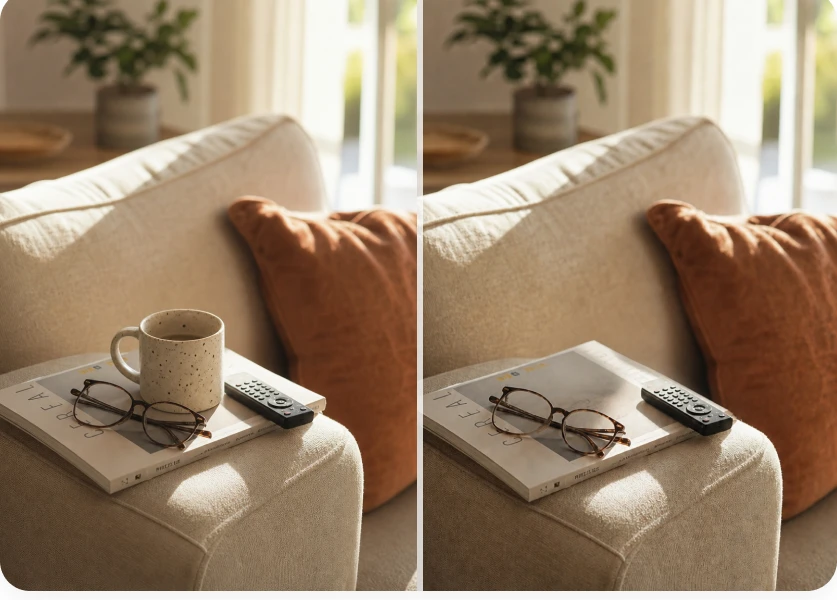
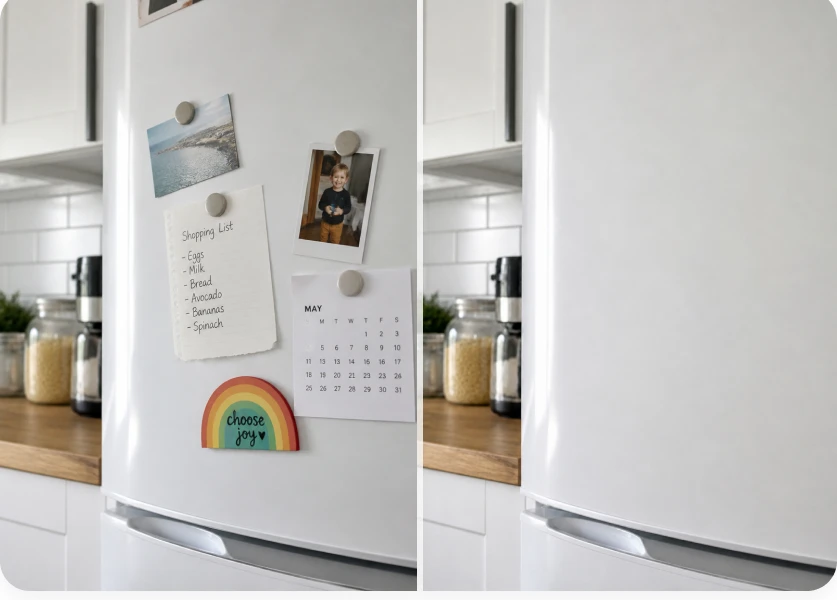
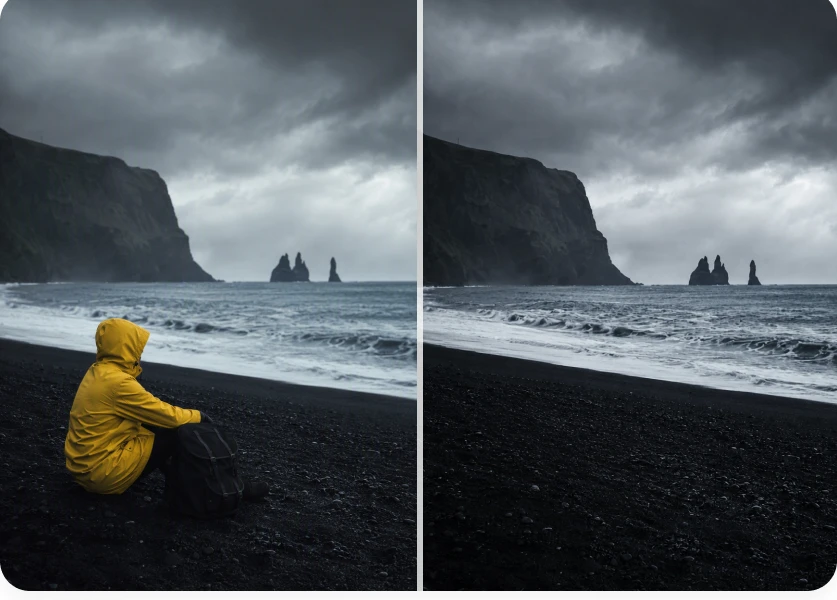
AI ऑब्जेक्ट रिमूवर के उदाहरण

देखें कि रोज़मर्रा की फ़ोटो से अनचाहे लोग, प्रॉप, संकेत, तार और बैकग्राउंड की रुकावटें कैसे हटती हैं।
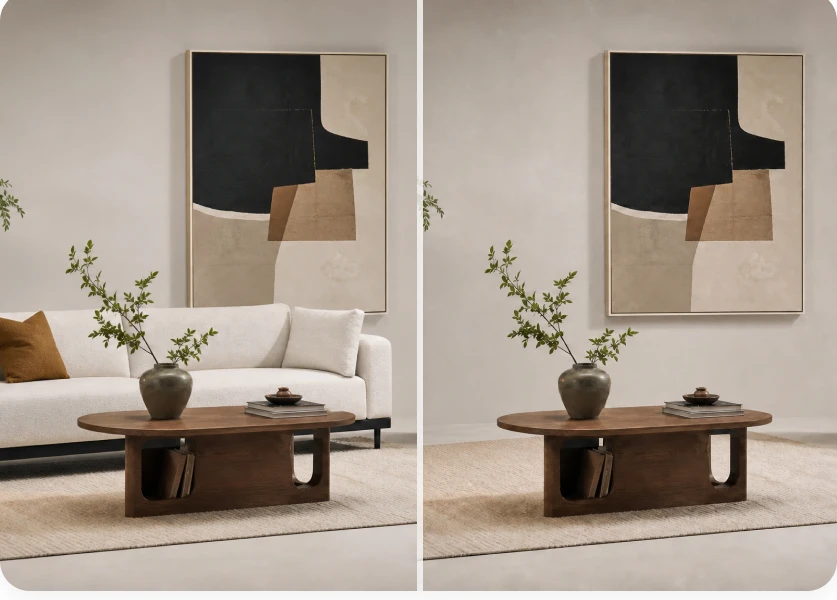
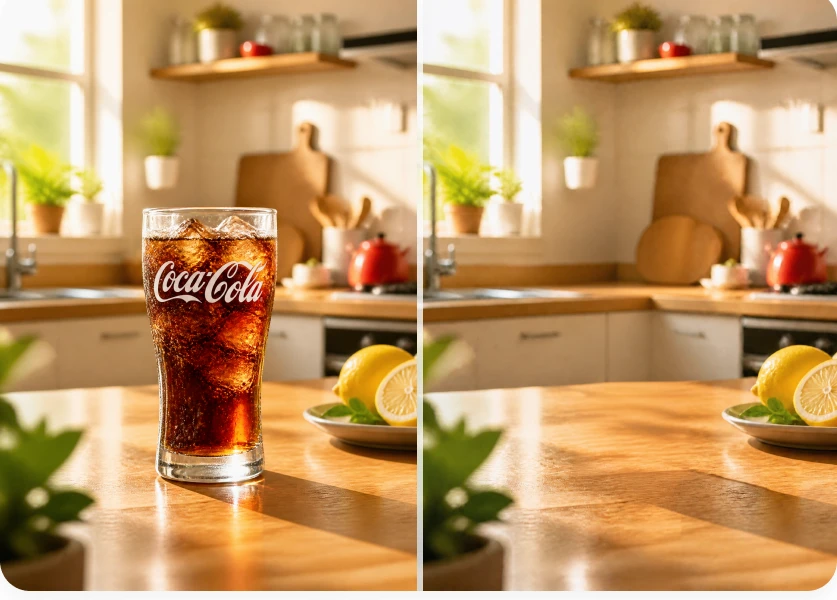
AI Object Remover before and after example 1AI Object Remover before and after example 2AI Object Remover before and after example 3AI Object Remover before and after example 4

ऑनलाइन फ़ोटो से ऑब्जेक्ट कैसे हटाएँ

इमेज अपलोड करें, ऑब्जेक्ट पर ब्रश करें और AI से उसे हटाएँ

1

अपनी इमेज अपलोड करें

वह फ़ोटो या इमेज चुनें जिसमें वह वस्तु, व्यक्ति या रुकावट है जिसे आप हटाना चाहते हैं।

2

ऑब्जेक्ट पर ब्रश करें

Erase मोड से पूरी वस्तु और हटाने वाले किनारों पर ब्रश करें। ब्रश का आकार बदलें, इमेज को खिसकाएँ या ज़ूम करें और चयन ठीक करने के लिए undo या redo का उपयोग करें।

3

हटाएँ और डाउनलोड करें

ऑब्जेक्ट हटाएँ पर क्लिक करके परिणाम देखें। PNG डाउनलोड करें, चयन बदलकर फिर कोशिश करें या Morph Studio के दूसरे इमेज टूल से संपादन जारी रखें।

इमेज साफ़ करना और बेहतर बनाना जारी रखें

Morph Studio के संबंधित टूल से बैकग्राउंड, टेक्स्ट या वॉटरमार्क हटाएँ और इमेज की डिटेल बेहतर करें

अक्सर पूछे जाने वाले सवाल

फ़ोटो से ऑब्जेक्ट हटाने के बारे में ज़रूरी जानकारी

AI ऑब्जेक्ट रिमूवर क्या है?
AI ऑब्जेक्ट रिमूवर फ़ोटो से चुने हुए व्यक्ति या वस्तु को हटाकर आसपास की इमेज के आधार पर खाली जगह भरता है। Morph Studio में फ़ोटो अपलोड करें, हटाने वाले हिस्से पर ब्रश करें और परिणाम जनरेट करें।
क्या Morph Studio का AI ऑब्जेक्ट रिमूवर मुफ़्त है?
हाँ। योग्य और साइन इन किए हुए Basic उपयोगकर्ताओं को हर कोटा अवधि में AI ऑब्जेक्ट रिमूवर से एक सफल जनरेशन मिलती है। यह सीमित मुफ़्त अवसर है; अतिरिक्त जनरेशन के लिए योग्य पेड प्लान और जनरेशन के समय प्रोडक्ट में दिखाए गए Credits चाहिए।
ऑनलाइन फ़ोटो से ऑब्जेक्ट कैसे हटाएँ?
फ़ोटो अपलोड करके हटाने वाली वस्तु या क्षेत्र पर ब्रश करें। ऑब्जेक्ट हटाएँ दबाएँ, परिणाम देखें और PNG डाउनलोड करें। यदि चयन को सुधारना हो तो ब्रश चयन बदलकर फिर कोशिश करें।
इमेज से क्या हटाया जा सकता है?
आप लोग, फ़ोटोबॉम्बर, प्रॉप, संकेत, तार, बैकग्राउंड की अव्यवस्था और दूसरे अनचाहे विवरण हटा सकते हैं। पूरी वस्तु और उससे जुड़े हटाने वाले किनारों पर ब्रश करें। परिणाम इमेज, चयन और आसपास की डिटेल के अनुसार बदलते हैं।
क्या फ़ोटो से किसी व्यक्ति को हटा सकता हूँ?
हाँ। जिस व्यक्ति को हटाना है और AI को भरने वाले पूरे क्षेत्र पर ब्रश करके परिणाम जनरेट करें। किसी व्यक्ति को हटाने में छोटी वस्तु की तुलना में बड़ा क्षेत्र दोबारा बनाना पड़ता है, इसलिए परिणाम मुद्रा, ओवरलैप, चयन और दिखाई देने वाले बैकग्राउंड पर निर्भर करता है।
क्या AI ऑब्जेक्ट अपने आप चुनता है?
नहीं। Morph Studio ब्रश आधारित प्रक्रिया उपयोग करता है, इसलिए हटाने वाला सटीक क्षेत्र आप चुनते हैं। इमेज अपलोड करें, Erase मोड चुनें, अनचाहे क्षेत्र पर ब्रश करें और ब्रश आकार, ज़ूम, मूव, undo, redo या clear से चयन सुधारें।
बेहतर ऑब्जेक्ट रिमूवल परिणाम कैसे मिलेगा?
साफ़ इमेज से शुरू करें और पूरी वस्तु समेत उसके जुड़े किनारों पर ब्रश करें। आसपास की जो डिटेल रखनी है उस पर ब्रश न करें। जटिल ओवरलैप, बड़े चयन, मोशन ब्लर, प्रतिबिंब और विस्तृत बैकग्राउंड परिणाम को कम अनुमानित बना सकते हैं।
यह Morph Studio के दूसरे रिमूवर टूल से कैसे अलग है?
AI ऑब्जेक्ट रिमूवर आपके ब्रश किए गए क्षेत्र को भरता है। छपे या हाथ से लिखे टेक्स्ट के लिए AI इमेज टेक्स्ट रिमूवर, वॉटरमार्क के लिए इमेज वॉटरमार्क रिमूवर और विषय को पूरे बैकग्राउंड से अलग करने के लिए AI बैकग्राउंड रिमूवर उपयोग करें।
AI ऑब्जेक्ट रिमूवर किस फ़ाइल प्रकार में परिणाम देता है?
AI ऑब्जेक्ट रिमूवर परिणाम को PNG इमेज के रूप में एक्सपोर्ट करता है। आप मूल इमेज से तुलना कर सकते हैं, PNG डाउनलोड कर सकते हैं या AI इमेज अपस्केलर जैसे Morph Studio टूल से संपादन जारी रख सकते हैं।
क्या AI ऑब्जेक्ट रिमूवर मैजिक इरेज़र या फ़ोटो इरेज़र जैसा है?
मैजिक इरेज़र, फ़ोटो इरेज़र और इमेज इरेज़र उन टूल के सामान्य नाम हैं जो फ़ोटो का हिस्सा हटाते हैं। Morph Studio में आप ब्रश से हटाने वाला हिस्सा चिह्नित करते हैं और AI चयन को भरता है। यह ऑब्जेक्ट अपने आप नहीं चुनता।
क्या संपादित इमेज का व्यावसायिक उपयोग कर सकता हूँ?
व्यावसायिक उपयोग आपके Morph Studio प्लान, लागू उपयोग शर्तों और मूल इमेज के अधिकारों पर निर्भर करता है। विज्ञापन, ईकॉमर्स, क्लाइंट कार्य या ब्रांड कंटेंट में उपयोग से पहले सुनिश्चित करें कि मूल सामग्री आपकी है या आपके पास आवश्यक अनुमति है।

Morph Studio का मुफ़्त AI ऑब्जेक्ट रिमूवर आज़माएँ

फ़ोटो अपलोड करें, हटाने वाला हिस्सा ब्रश करें और AI को चुना हुआ क्षेत्र भरने दें।

Morph Studio
Email
Continue
By continuing, you agree to theTerms of ServiceandPrivate Policy.